커브드 모니터 조명 설치: 곡률·후면 돌출·클립 확인
커브드 모니터에도 조명을 달 수 있지만, 곡면 지원이라는 문구만으로 구매하면 안 됩니다. 내 모니터의 곡률·상단 두께·후면 형상을 제품 설명서와 함께 확인하고, 설치 뒤 화면 반사와 고정 상태까지 확인하세요.
곡률과 두께를 함께 확인하세요
모니터 모델명을 적고 제조사 사양에서 곡률을 찾으세요. 조명을 올릴 상단 중앙의 두께도 확인합니다. 본체의 가장 두꺼운 부분이나 스탠드 깊이를 상단 두께로 대신하면 클립 조건을 잘못 판단할 수 있습니다. 화면 크기만 같은 두 모니터라도 클립이 닿는 후면 모양은 다릅니다.
예를 들어 BenQ ScreenBar Halo 2 유럽 공식 안내는 곡률 1000~1800R, 두께 0.43~6cm의 범위를 제시합니다(확인 2026-11-02). 이 범위는 해당 모델의 안내이며, 다른 ScreenBar 세대나 모든 라이트바의 공통 규격이 아닙니다. 범위에 들더라도 후면 돌출물과 상단 구조가 클립 위치를 방해하는지 따로 확인해야 합니다.
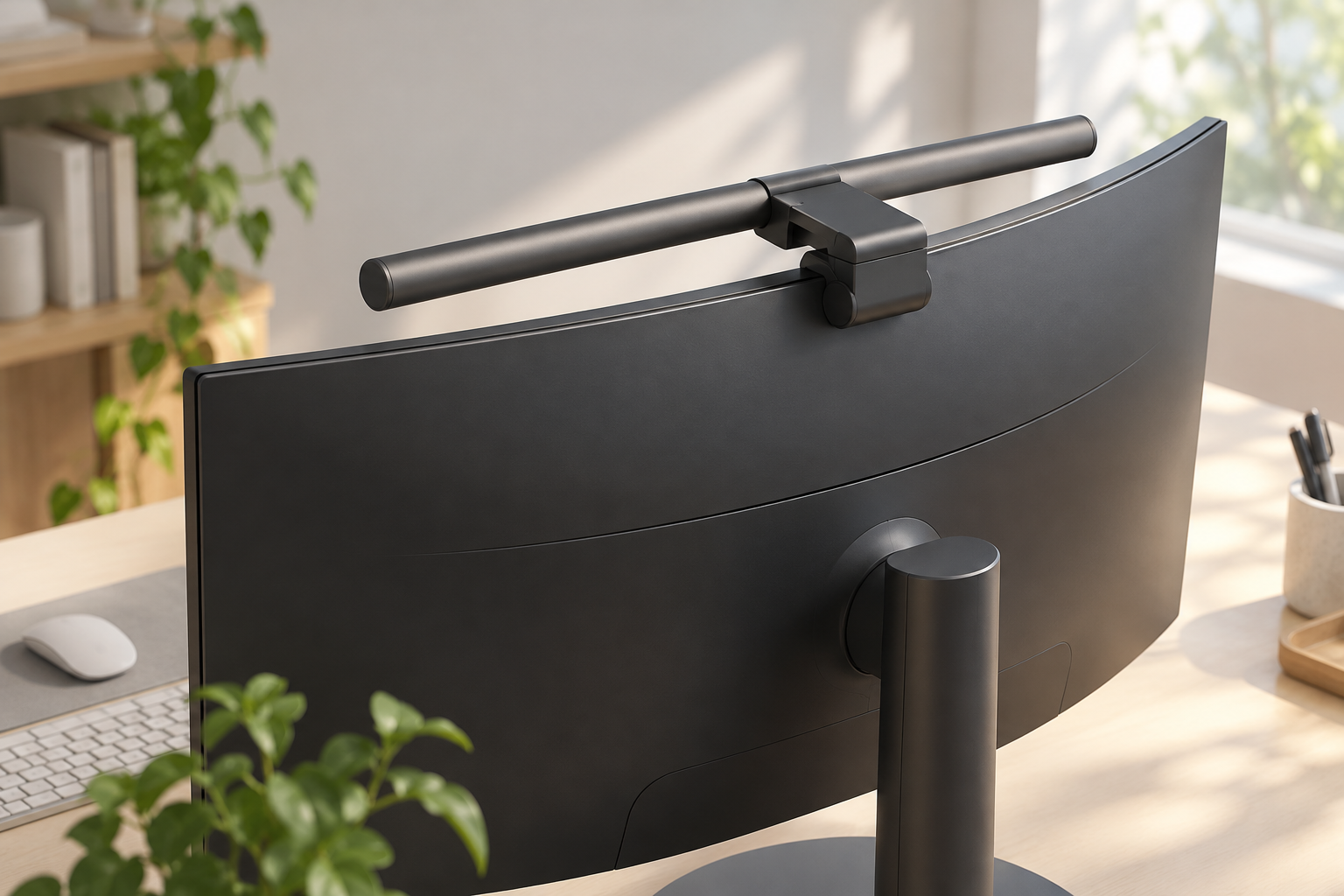
곡면 지원 문구와 실제 고정 조건의 차이
Mi Computer Monitor Light Bar 공식 FAQ는 곡면 화면에 사용할 수 있다고 안내하면서 두께 32mm 이하를 조건으로 둡니다. 10mm 미만은 걸쳐 사용할 수 있지만 조여 고정되지는 않는다고 구분합니다(확인 2026-11-02). 얇으니 더 안전하게 물린다고 판단하지 마세요. 이 FAQ에는 위 BenQ 모델처럼 숫자로 된 곡률 범위가 없으므로, 특정 곡률까지 동일하게 보장한다고 확대 해석하지 않습니다.
구매 전에는 모니터 상단과 뒤쪽 사진, 정확한 모델명을 판매처나 제조사에 전달해 클립 접촉 위치를 확인하는 편이 좋습니다. 상단 웹캠, 가운데 후면 돌출부, 통풍구와 겹치는지도 함께 봅니다. 접착제나 임의의 받침으로 고정 조건을 바꾸기 전에 설명서의 허용 방법부터 확인하세요.
설치한 뒤에는 고정과 반사를 따로 확인합니다
모니터 전원을 끄고 설명서대로 조명을 올린 다음, 케이블이 클립을 당기지 않도록 배치합니다. 정상 접촉면에 안정적으로 걸리는지 확인하고, 쉽게 앞으로 쏠리거나 화면을 누르는 상태라면 사용을 멈추고 위치와 호환성을 다시 확인하세요. 손으로 화면을 눌러 억지로 고정하지 않습니다.
그다음 평소 앉는 자리에서 화면에 어두운 배경과 평소 문서를 번갈아 띄우고 조명을 켰다 꺼봅니다. 화면 양쪽에 밝은 선이나 빛 얼룩이 새로 보이면 각도와 위치를 설명서 허용 범위에서 조정합니다. 이 과정은 사용자 환경의 관찰 절차이며 조도나 반사율을 측정한 성능시험은 아닙니다. 안정적으로 고정돼도 화면 반사가 거슬릴 수 있고, 책상이 밝아져도 클립이 안전하다는 뜻은 아닙니다.
어떤 경우에 다른 조명이 나을까요?
지원 곡률을 벗어나거나 접촉면을 확보할 수 없으면 모니터에 매다는 방식보다 책상에 독립 설치하는 조명을 검토하세요. 웹캠을 꼭 같은 자리에 써야 하는 경우에도 두 장치의 동시 설치 방법이 공식적으로 안내되는지 먼저 확인합니다. 반품 여부는 판매처 조건을 구매 전에 읽어 둡니다.
이 글은 국내 판매가·재고나 특정 모니터와의 실물 조합을 검증한 추천 목록이 아닙니다. 내 모델의 곡률, 상단 두께, 후면 사진을 확보한 뒤 해당 조명의 설명서와 대조하면 구매 판단에 필요한 빈칸을 줄일 수 있습니다. 기본 제품 사양 비교는 모니터 라이트바 선택 안내, 뒤쪽 벽을 밝히려는 목적은 모니터 후면 조명 안내를 참고하세요.