듀얼 모니터 vs 울트라와이드: 27형 두 대와 34형 한 대 비교
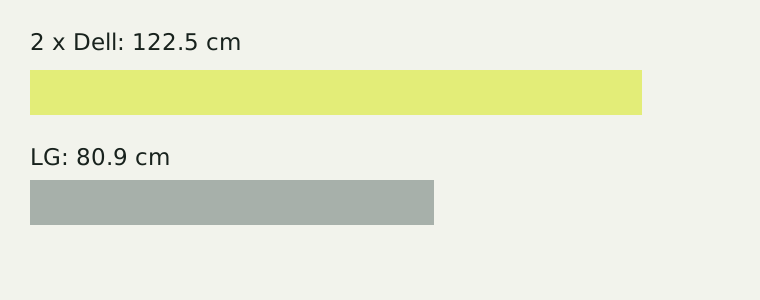
27형 QHD 두 대는 34형 울트라와이드 한 대보다 화면 가로 픽셀과 전체 폭이 큽니다. 예시 모델을 정면으로 나란히 두면 제품 외형 가로의 단순 합은 약 122.5cm이고, 34형 한 대는 약 80.9cm입니다. 두 대의 사이 각도와 간격에 따라 실제 배치 폭은 달라집니다.

비교할 실제 제품과 조건
| 항목 | Dell P2725D 27형 두 대 | LG 34WR50QC-B 34형 한 대 |
|---|---|---|
| 가로×세로 해상도 | 각 2560×1440, 가로 합 5120×1440 | 3440×1440 |
| 화면 픽셀 총수 | 737만 2800개 | 495만 3600개 |
| 제품 외형 가로 | 각 61.25cm, 합 122.5cm | 80.9cm |
| 화면 형태 | 16:9 화면 두 개, 가운데 베젤 있음 | 곡면 울트라와이드 한 화면 |
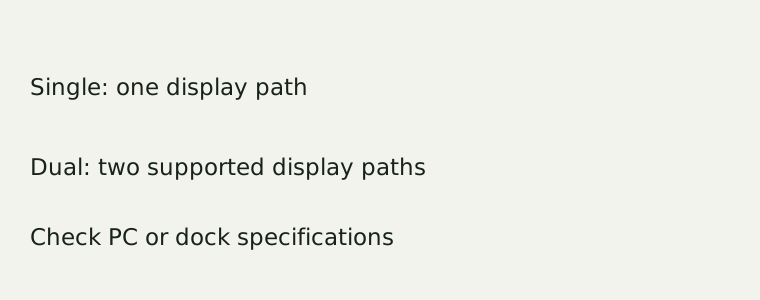
| 연결 | PC에서 두 화면 출력 경로 필요 | 한 화면의 연결 경로 필요 |
Dell P2725D 공식 사양과 LG 34WR50QC-B 캐나다 공식 사양을 사용했습니다. LG 캐나다 페이지는 해당 모델을 단종으로 표시하므로 현지 재고나 국내 판매 중이라는 뜻은 아닙니다. 가격·국내 재고는 이번에 확인하지 않았습니다. 두 대를 구매하는 실제 총비용은 제품·판매처·부품에 따라 달라 계산하지 않습니다.
창을 두 개 놓을 때 무엇이 달라지나요?
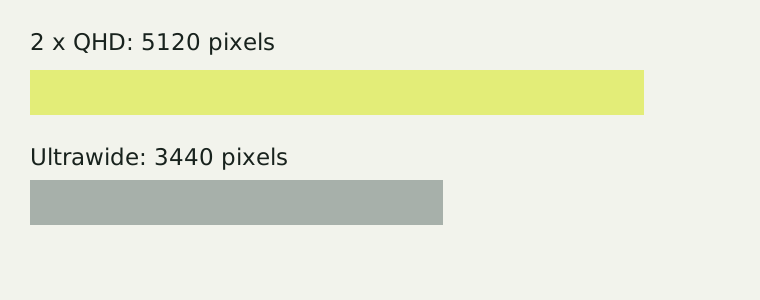
동일 해상도와 100% 배율로 27형 QHD 두 대를 확장 배치하면 가로 5120픽셀, 세로 1440픽셀의 작업 영역을 구성할 수 있습니다. 단일 34형은 가로 3440픽셀입니다. 계산상 두 대가 가로 픽셀을 약 48.8% 더 제공하지만, 가운데 베젤이 끊어집니다. 창을 각각의 화면에 나누거나 한쪽만 세로로 돌리려면 두 화면이 유연할 수 있습니다. 긴 영상이나 일정표를 한 줄로 볼 때는 가운데 끊김이 없는 울트라와이드가 편할 수 있습니다.
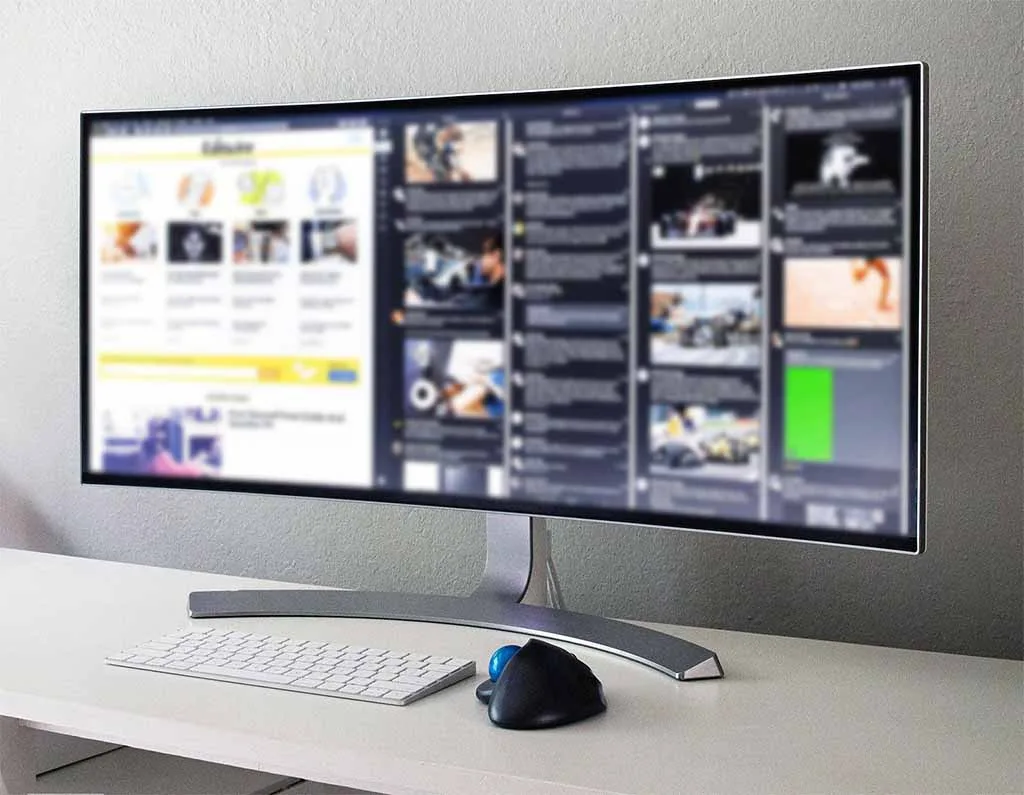
이 계산은 두 화면의 배율과 세로 정렬이 같다는 가정입니다. Windows의 화면별 배율이 다르면 창의 논리 크기와 이동 위치가 달라집니다. 34형의 3440×1440 화면이 27형 QHD 두 대와 같은 총 작업 공간인 것은 아닙니다.
책상 폭과 배치 각도부터 확인
표의 Dell 모델 외형 61.25cm를 두 번 더하면 122.5cm, LG 모델 외형은 80.9cm입니다. 단순 폭 차이는 41.6cm입니다. 두 화면을 서로 기울이거나 사이를 띄우면 정면에서 차지하는 폭이 달라지고, 스탠드·암·벽·케이블에도 공간이 필요합니다. 따라서 122.5cm가 모든 듀얼 배치의 필수 책상 폭이라는 뜻은 아닙니다.
구입 전에 4가지를 확인하세요
- PC나 도킹스테이션이 원하는 해상도·주사율의 화면 두 대를 동시에 출력할 수 있는지 제품 설명서를 확인합니다. 포트 개수만으로 동시 출력 가능 여부를 확정하지 않습니다.
- Windows에서 화면을 나란히 쓰려면 디스플레이 확장 설정을 선택하고 물리적 배치와 화면 순서를 맞춥니다. 복제는 두 화면에 같은 내용을 보여줍니다.
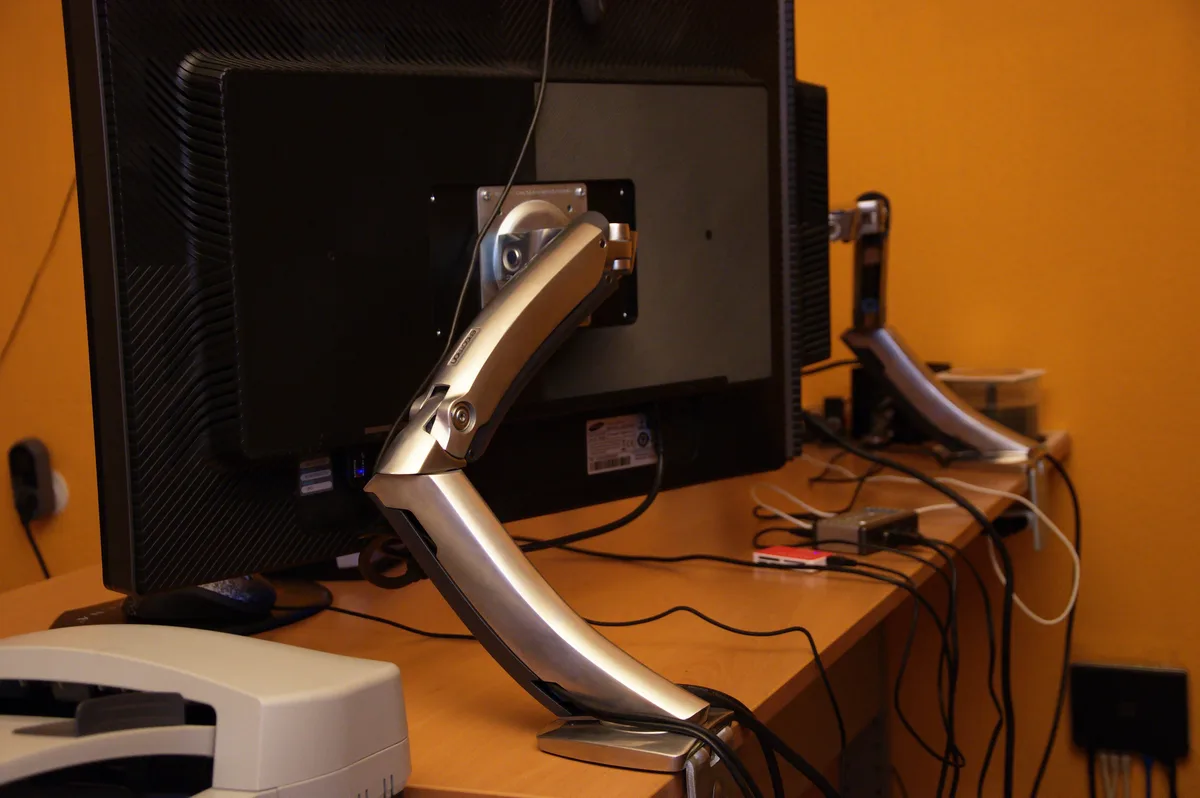
- 스탠드 두 개의 깊이와 키보드 공간을 재고, 암을 쓴다면 각 모니터 하중·VESA·책상 고정 조건을 확인합니다. 베사홀 확인법에서 예시를 볼 수 있습니다.
- 배율과 눈에 보이는 글자 크기를 실제 환경에서 비교합니다. 디스플레이 대각선과 해상도만으로 개인별 선호를 확정할 수 없습니다.
어떤 상황에서 고르면 좋나요?
문서·코드와 메신저를 각각 분리하고 출력 경로와 책상 폭이 충분하다면 27형 두 대가 더 넓은 픽셀 영역을 제공합니다. 반면 한 화면의 연속된 가로 공간을 선호하거나 가운데 베젤을 피하고 싶다면 34형을 비교해 볼 수 있습니다. 유튜브·게임·화상회의의 창 배치, 앱의 화면비 지원, 원하는 밝기와 색 재현까지 확인하세요. 이 글은 사양 비교이며 개인 사용 후기나 실제 성능 시험은 아닙니다.
자주 묻는 질문
34형 한 대는 27형 두 대와 같은 넓이인가요?
아닙니다. 예시의 가로 픽셀은 3440과 5120으로 다릅니다. 물리적 화면의 크기와 픽셀 수는 서로 다른 비교 기준입니다.
모니터 두 대를 케이블 하나로 연결할 수 있나요?
PC·도킹스테이션·모니터가 지원하는 연결 방식에 따라 달라집니다. 기기별 동시 출력 사양을 확인하기 전에는 케이블 하나로 가능하다고 단정할 수 없습니다.
직접 제품을 비교 사용했나요?
아닙니다. 공식 사양으로 계산한 예시입니다. 기존 화면 크기의 세로·가로 계산은 화면 크기 비교를 참고하세요.