노트북 모니터암 사용법: 전용 트레이와 하중 확인
노트북을 모니터암에 올릴 때는 노트북을 암에 직접 고정하기보다 해당 암과 맞는 노트북 트레이를 확인해야 합니다. 트레이의 장착 규격과 노트북의 크기·무게, 고정 방법과 책상 공간을 함께 살펴보세요.
실제 트레이와 노트북 사양 대조
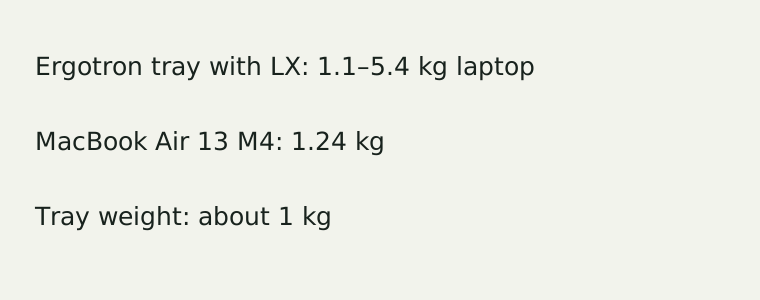
Ergotron Notebook Tray 50-193-200 공식 사양은 화면 크기 최대 17.3형을 표기하고, LX 암과 조합할 때 노트북 무게 범위를 1.1~5.4kg으로 안내합니다. Apple MacBook Air 13 M4 2025 공식 사양은 노트북 무게 1.24kg, 가로 30.41cm, 세로 21.5cm입니다. 아래 숫자는 2026년 10월 29일 공개 문서 확인값입니다.
| 항목 | Ergotron 50-193-200 + LX 암 | MacBook Air 13 M4 예시 |
|---|---|---|
| 크기 | 트레이 페이지 화면 최대 17.3형 표기 | 13형 노트북, 본체 30.41×21.5cm |
| 노트북 무게 | LX 조합 시 1.1~5.4kg | 1.24kg |
| 고정 | 미끄럼 방지 패드·클립 또는 벨크로 제공 | 실제 고정 위치·간섭 별도 확인 |
| 트레이 자체 무게 | 약 1kg | 암의 조합별 하중 계산 지침 확인 |
1.24kg은 제조사가 LX와의 조합에서 제시한 노트북 무게 범위 안에 있습니다. 그러나 숫자 두 개만 맞는다고 실제 호환을 보장하지는 않습니다. 조절 레일의 위치, 노트북이 안정적으로 놓이는지, 통풍과 포트가 가려지지 않는지, 사용하는 암 모델과 책상 고정이 맞는지 확인하세요. 다른 모니터암에는 같은 하중 범위를 적용하지 않습니다. 가격과 국내 재고는 확인하지 않았습니다.
트레이 무게까지 더해야 하나요?
암 제조사가 무엇을 허용 하중으로 정의하는지 먼저 확인하세요. 트레이 자체도 무게가 있어 암의 하중 계산에 영향을 줄 수 있습니다. 위 제품 페이지는 LX 조합 시 노트북의 허용 무게를 별도로 제시합니다. 다른 암이나 트레이를 섞는 경우에는 트레이·고정부품을 포함한 총 하중과 최소 하중을 어떻게 계산하는지 제조사 설명서 또는 고객지원에 확인해야 합니다.
설치 전 확인할 네 가지
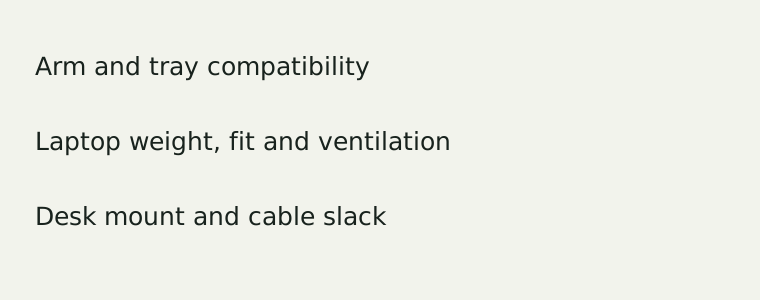
- 트레이가 사용할 암의 장착 규격과 해당 모델에 맞는지 확인합니다. ‘노트북용’이라는 말만으로 모든 암에 맞는 것은 아닙니다.
- 노트북의 본체 가로·세로와 두께, 무게를 공식 사양에서 찾고 트레이의 조절 범위 및 고정 방법과 대조합니다.
- 클립이나 벨크로가 화면 힌지, 전원 버튼, 포트 또는 통풍구를 가리지 않는지 확인합니다. 케이블은 팔을 움직일 때 당기지 않도록 여유를 둡니다.
- 책상 상판의 두께와 뒤쪽 프레임, 벽과의 간격을 재고 제조사 설치 조건을 따릅니다. 책상 고정 방식 안내도 참고하세요.
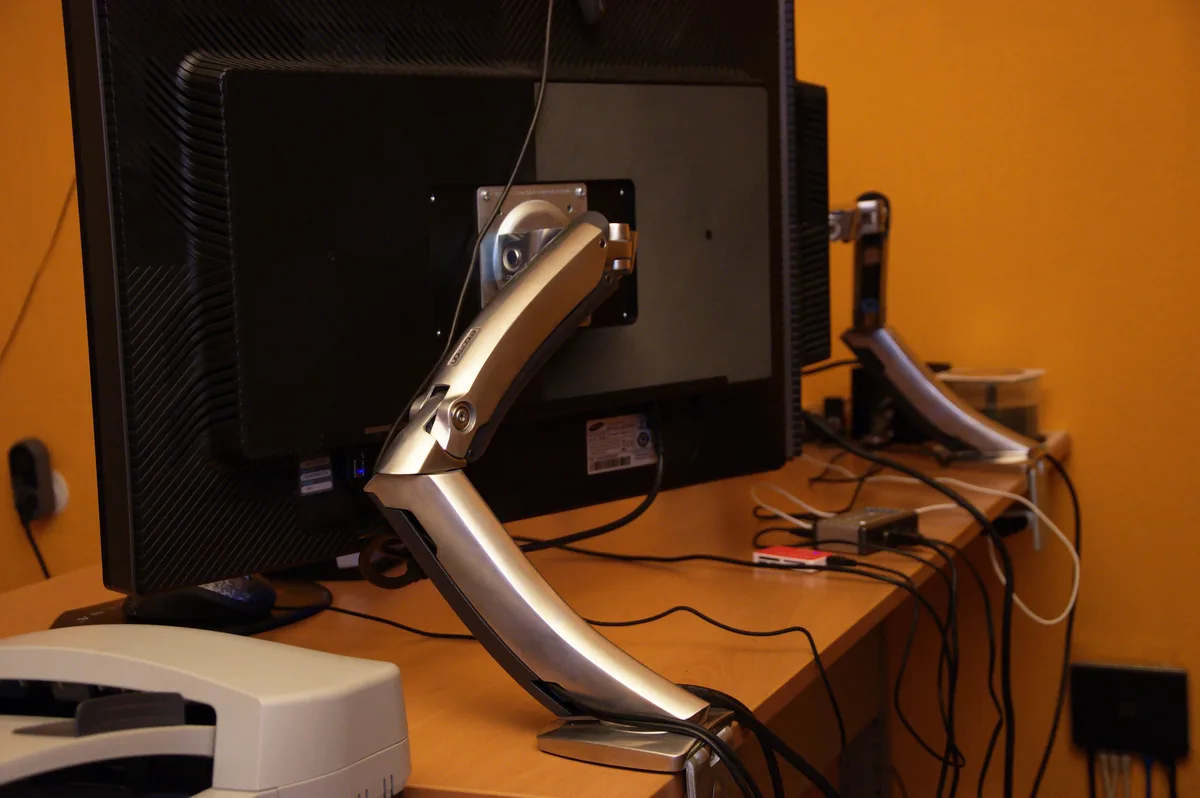
노트북 받침대와 모니터암용 트레이 차이
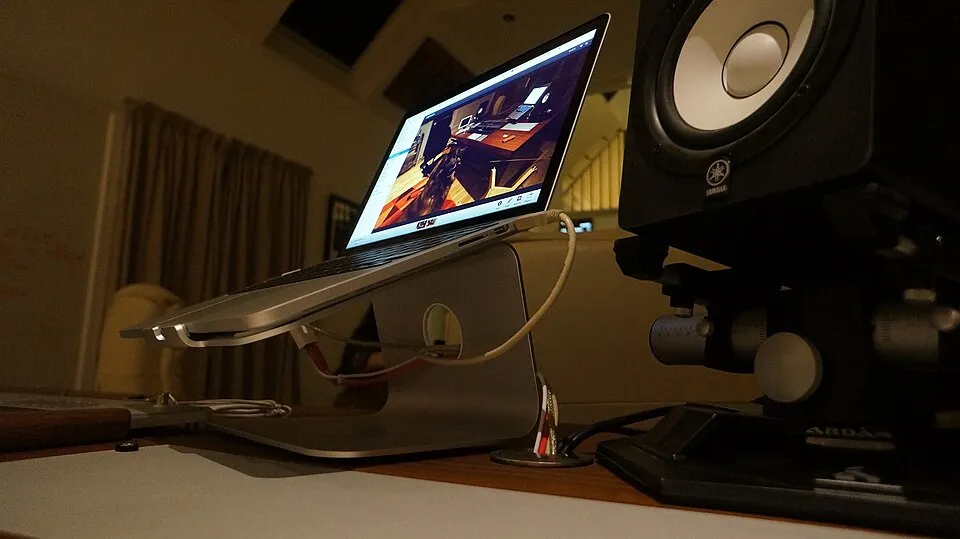
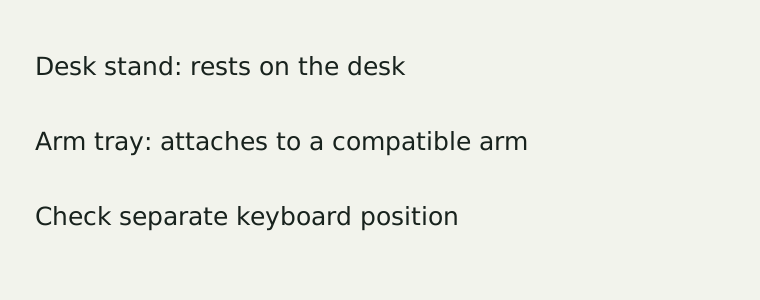
책상 위 받침대는 이동과 설치가 간단할 수 있지만 상판 위에 자리를 차지합니다. 모니터암용 트레이는 암을 이용해 화면 위치를 조절할 수 있지만 호환되는 암과 책상 고정점이 필요합니다. 높은 곳에 올려 사용하면 노트북 키보드 위치도 달라지므로 별도 키보드와 마우스를 놓을 공간을 함께 계획하세요. 실제 조절 범위는 암과 트레이 모델에 따라 달라집니다.
자주 묻는 질문
노트북에 VESA 구멍을 직접 뚫어야 하나요?
아닙니다. 모니터암용 노트북 트레이처럼 노트북을 받쳐 고정하는 장치를 사용합니다. 무리한 개조 없이 기기와 트레이 제조사의 안내를 따르세요.
1.24kg 노트북이면 모든 모니터암에 맞나요?
아닙니다. 위 범위는 특정 Ergotron 트레이와 LX 조합의 공식 수치입니다. 트레이 결합과 암별 최소 하중을 따로 확인해야 합니다.
이 조합을 직접 써봤나요?
아닙니다. 공식 사양을 대조한 예시이며 실제 고정·통풍·호환 시험은 하지 않았습니다.