모니터암 설치 방법: 준비부터 장력 조절까지
모니터암은 책상 고정 조건과 모니터의 무게·베사 규격을 먼저 확인한 뒤, 제품 설명서 순서대로 조립해야 합니다. 아래는 Ergotron LX 45-241과 Dell P2725D의 공식 사양을 이용한 준비 예시입니다. 모든 암에 동일한 나사나 조립 순서를 적용할 수는 없습니다.
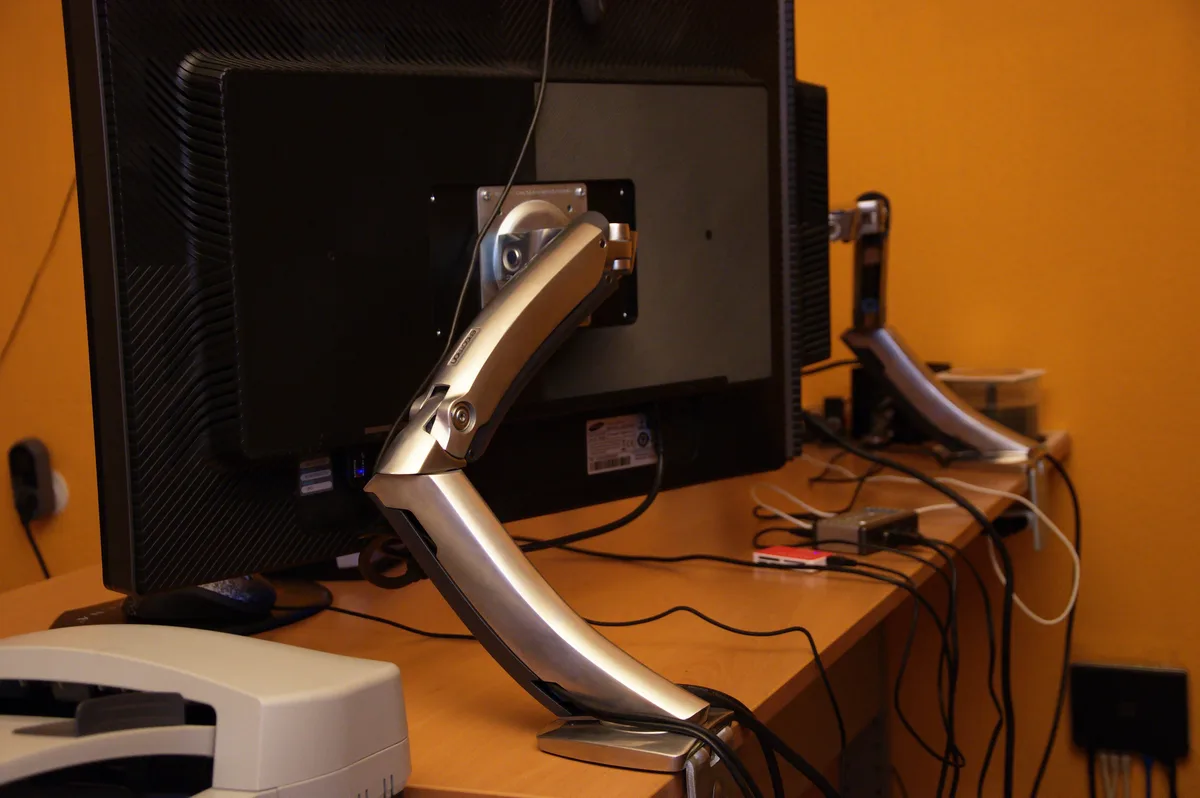
시작 전 실제 사양 대조
| 항목 | 모니터: Dell P2725D | 암: Ergotron LX 45-241 |
|---|---|---|
| 베사홀 | 100×100mm | 75×75·100×100mm 규격 |
| 무게 | 스탠드 제외 4.28kg | 화면 허용 3.2~11.3kg |
| 책상 | 설치할 상판을 별도 확인 | 클램프 상판 두께 10~60mm |
Dell P2725D 공식 사양과 Ergotron LX 공식 사양을 대조했습니다. 4.28kg은 암의 기본 범위 안이지만 나사와 후면 구조, 화면 깊이 및 책상 상태를 확인하기 전 실제 호환을 확정할 수 없습니다. 암을 조립하기 전 구성품과 해당 모델의 설치 설명서를 확인하세요.
1. 책상 고정 지점 확인
상판의 두께와 소재를 확인하고, 클램프가 닿는 위아래 면에 서랍이나 보강 프레임이 걸리지 않는지 살펴봅니다. LX의 10~60mm는 해당 2피스 클램프의 수치이며 다른 제품이나 추가 판을 쓰는 경우 체결 범위를 별도로 확인해야 합니다. 구멍을 이용하는 그로밋 방식은 해당 구성품과 별도 규격이 필요합니다. 클램프와 그로밋 차이에서 조건을 확인하세요.
상판이 파손됐거나 구조를 확인할 수 없다면 설치를 진행하지 말고 책상과 암 제조사에 문의합니다. 벽과 케이블 여유를 확보하고, 제품 설명서에 따라 베이스를 고정한 뒤 흔들림이 없는지 살펴봅니다.
2. 모니터 후면의 장착 규격 확인
전원을 끄고 케이블을 분리한 뒤 모니터 설명서가 안내하는 방식으로 기본 스탠드를 분리합니다. 화면이 손상되지 않도록 제조사에서 안내한 작업면과 방법을 사용하세요. 후면 VESA 구멍의 중심 간격을 확인하고, 제공된 장착판과 나사가 정확히 맞는지 제품별 설명서를 봅니다. 나사를 억지로 끼우거나 깊이를 추측해 사용하지 않습니다.
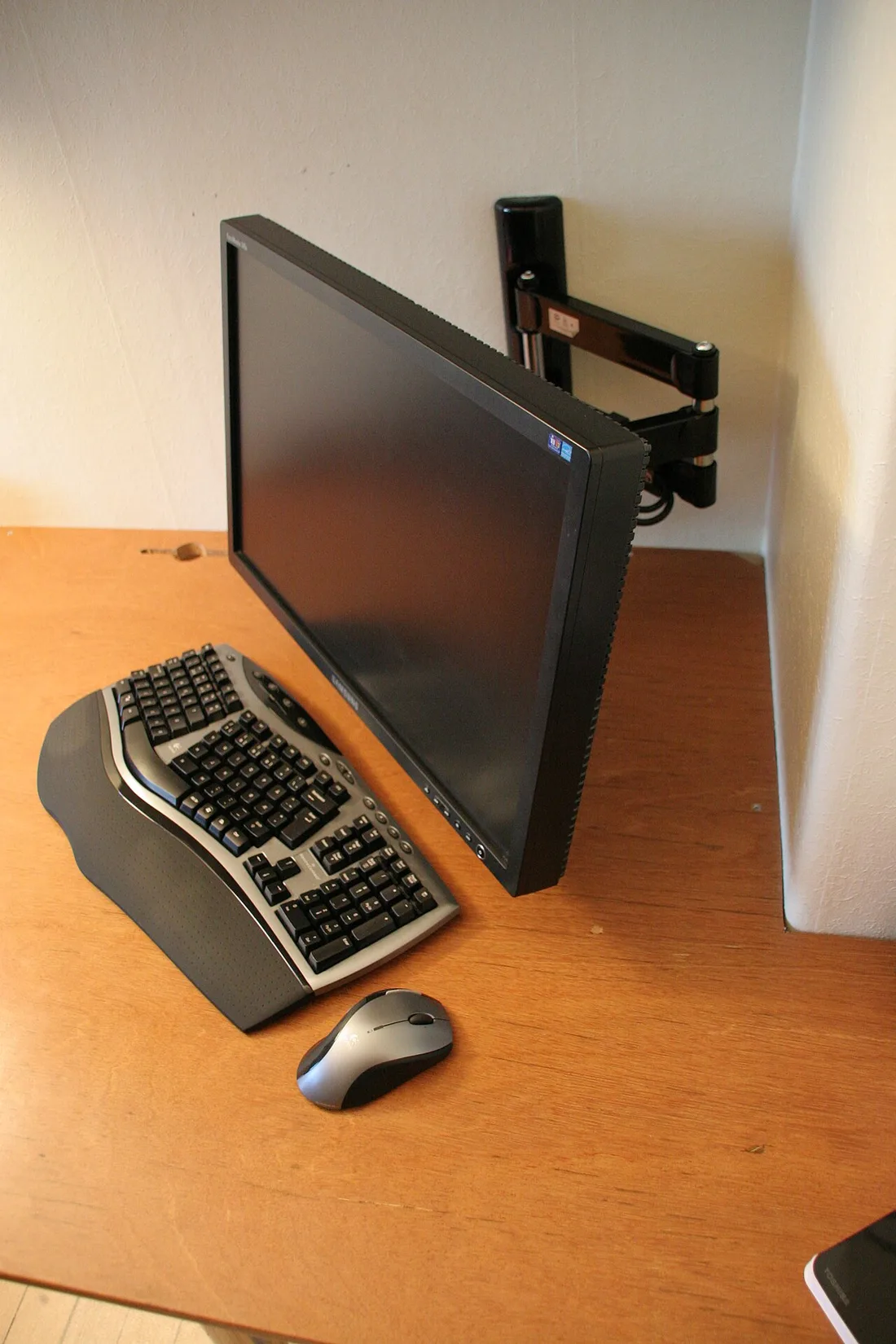
베사홀이 가려져 있거나 규격 구멍이 없다면 전용 어댑터 확인법을 참고하세요. 모니터 뒷면과 암 쪽의 결합 방식은 모델마다 다르므로 제품 설명서와 부속품을 우선합니다.
3. 암과 화면을 결합하고 장력 조절
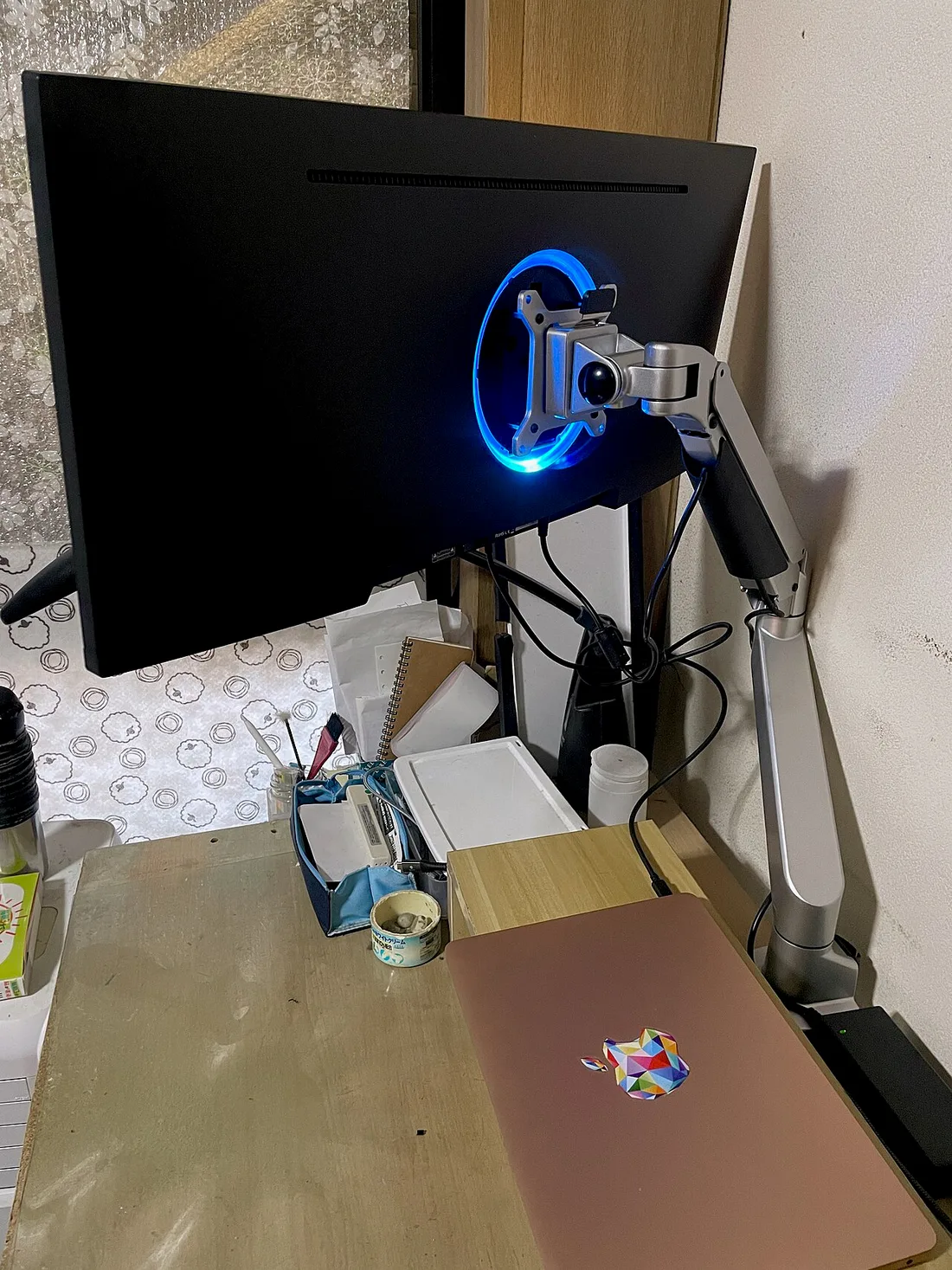
베이스, 암과 화면을 각 제품 설명서의 순서대로 조립하고 모든 잠금장치가 제대로 걸렸는지 확인합니다. 화면을 부착하는 동안에는 무게를 지지하고, 크거나 무거운 화면은 다른 사람의 도움을 받는 것이 좋습니다. 장력을 조정할 때는 제조사가 지정한 조절부와 방향을 따르세요. 화면이 스스로 내려가거나 올라가지 않는지 천천히 확인하고, 무리한 힘으로 작동 범위를 넘기지 않습니다.
4. 케이블과 움직임 확인
- 케이블을 다시 연결하고 암을 높이·좌우 방향으로 천천히 움직여 선이 팽팽해지지 않는지 봅니다.
- 화면이나 암이 벽·선반·다른 모니터에 닿지 않는지 확인합니다.
- 책상 상판과 클램프에 밀림, 균열 또는 과도한 흔들림이 생기면 사용을 중단하고 설치 조건을 다시 확인합니다.
- 앉은 자세에서 화면 높이와 거리를 조정합니다. 화면 상단은 일반적으로 눈높이 또는 약간 아래를 출발점으로 삼을 수 있습니다.
자주 묻는 질문
암의 최대 하중만 맞으면 설치되나요?
아닙니다. 최소 하중, VESA 규격, 화면 깊이와 책상 고정 조건도 확인해야 합니다.
장력 조절 방향은 모든 제품이 같나요?
제품마다 조절 구조가 다를 수 있습니다. 사용 중인 제품의 설명서에서 조절부와 방향을 확인하세요.
이 조합을 직접 설치했나요?
아닙니다. 공개 사양을 대조한 안내이며 실제 조립과 호환성 시험은 하지 않았습니다.