모니터 불량화소 테스트: 광점·암점 확인하고 보증 기준 보기
검정·흰색·빨강·초록·파랑 화면을 순서대로 띄우고 같은 위치에 고정된 점이 있는지 확인하세요. 브라우저 테스트는 이상을 찾는 보조 도구이며 보증 대상 여부를 확정하지 않습니다. 화면에 먼지가 아닌 점이 보이면 위치와 배경 색을 기록하고 제조사 자체 진단과 해당 모델의 보증 기준을 확인하세요.
화면 색상 테스트
테스트할 모니터로 이 창을 옮긴 후 시작하세요. 전체 화면 권한이 거부되면 브라우저 창 안에서 표시됩니다. 화면 클릭이나 오른쪽 방향키로 색을 바꾸고 Esc 또는 종료 버튼으로 마칩니다.
테스트 준비됨
1. 밝은 점과 어두운 점을 살펴보기
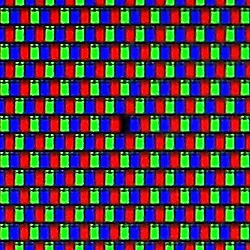
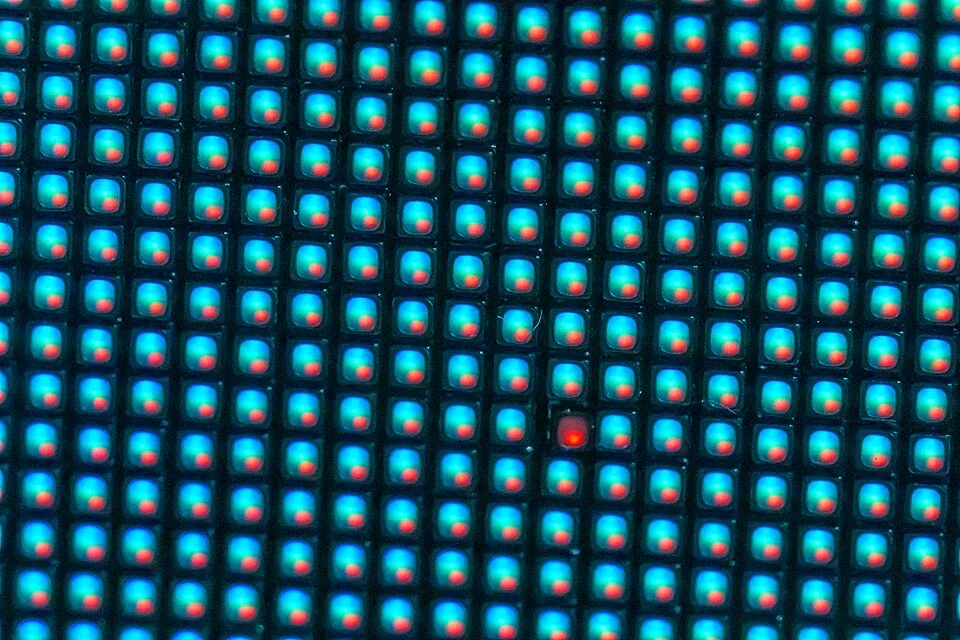
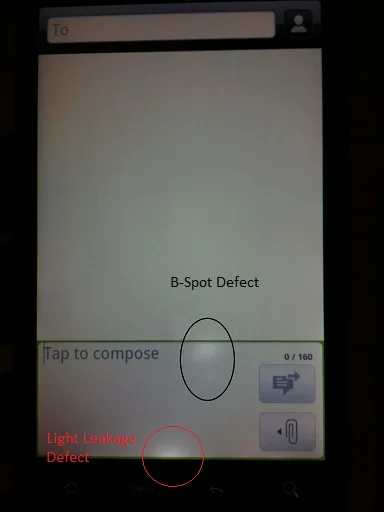
검정 화면에서 계속 밝게 보이는 점은 광점 후보이고, 흰색이나 단색 화면에서 계속 어둡게 보이는 점은 암점 후보입니다. 서로 다른 색에서 점이 어떻게 바뀌는지 확인합니다. 화면 전체가 고르지 않게 밝은 현상은 한 점의 화소 결함과 구분해 기록하세요.
2. 먼지인지 확인하고 결과 기록
화면을 손톱으로 긁거나 누르지 마세요. 제조사 설명서에 맞는 부드러운 천으로 가볍게 닦은 뒤 같은 위치를 다시 확인합니다. 이상이 보인 배경 색과 위치, 점의 개수, 제품 모델명과 구매일을 기록하고 제조사에 증상을 설명할 수 있도록 사진을 준비합니다. 사진의 압축이나 카메라 센서 자체의 점 때문에 화면 상태가 다르게 보일 수 있습니다.
3. 제품별 내장 진단과 보증 확인
제조사의 자체 진단 화면에서도 같은 위치에 점이 보이는지 확인합니다. 진단을 시작하는 방법은 모델마다 다릅니다. Dell 픽셀 점검 안내는 밝은 점과 어두운 점의 기준 및 모델별 진단을 설명합니다.
예를 들어 삼성의 다음 특정 제품 페이지에는 구매 후 6개월 이내 광점 0개, 암점 5개 초과를 기준으로 표시하고 전문가 판정을 통한 패널 교체를 안내합니다. 이는 해당 페이지에 표시된 조건이며 모든 브랜드·모델에 적용되는 기준이 아닙니다. 구매한 제품의 최신 조건과 판매처 정책을 따로 확인하세요.
자주 묻는 질문
점 하나만 있어도 교환되나요?
제조사·모델·보증 기간·밝은 점인지 어두운 점인지에 따라 다릅니다. 한 가지 공통 숫자로 확정할 수 없습니다.
화면 전체의 얼룩도 불량화소인가요?
넓은 밝기 불균일은 점 단위 결함과 다른 증상일 수 있습니다. 단색 화면에서 넓은 영역의 변화를 기록하고 모델의 진단·보증 기준을 확인하세요.
테스트로 고장 여부를 확정할 수 있나요?
아닙니다. 브라우저 색상 화면은 이상 관찰을 돕습니다. 제조사 진단과 서비스 판정이 필요할 수 있습니다.