모니터 확장 방법: 윈도우에서 화면 두 개를 다르게 쓰기
화면을 연결한 뒤 Windows 키와 P를 누르고 ‘확장’을 선택하세요. 그다음 설정의 시스템 → 디스플레이에서 실제 책상과 같은 위치로 화면을 정렬하면 한 화면의 창을 다른 화면으로 옮길 수 있습니다. 두 화면에 같은 내용이 나오면 ‘복제’ 대신 ‘확장’을 선택했는지 먼저 확인하세요.
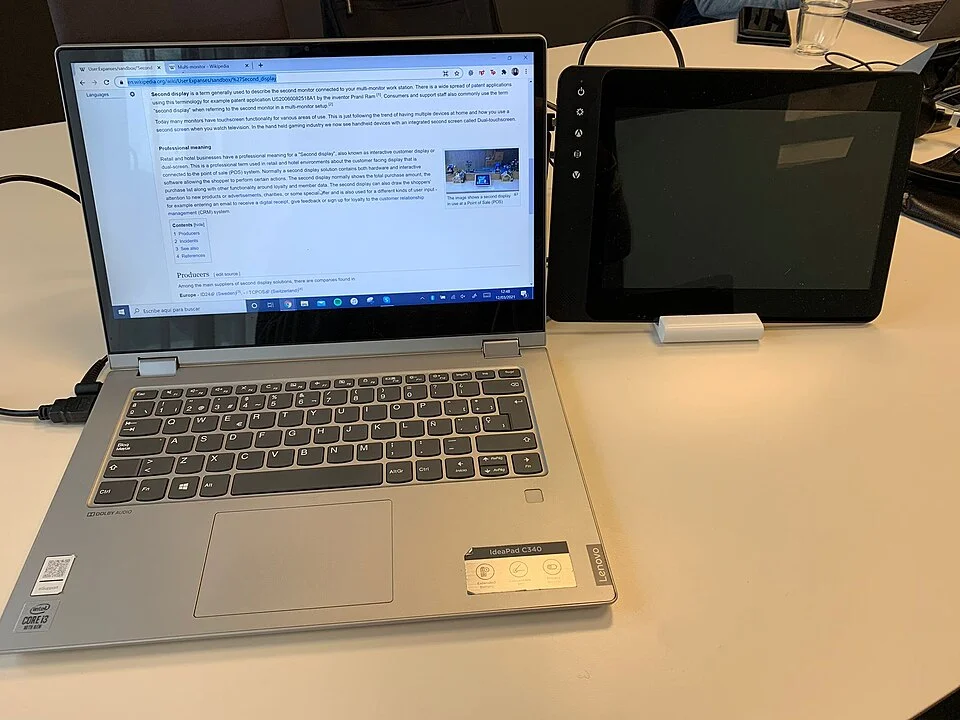
1. 연결 전에 포트를 확인하세요
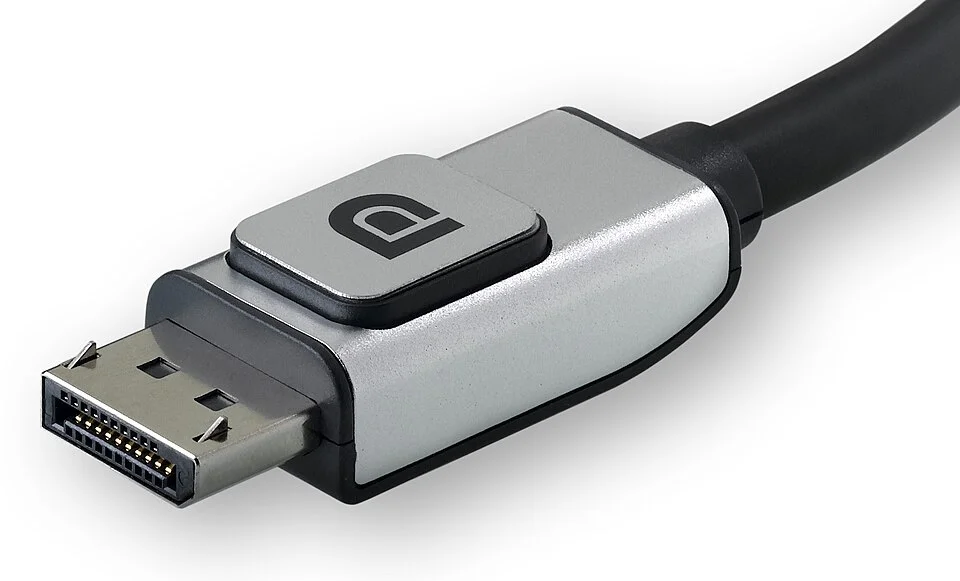
모니터 전원을 켜고 PC의 영상 출력과 모니터 입력을 호환되는 케이블로 연결한 뒤 모니터 메뉴에서 해당 HDMI 또는 DisplayPort 입력을 선택합니다. USB-C는 단자 모양이 같아도 영상 출력 기능이 없는 제품이 있으므로 PC·어댑터·케이블의 지원 조건을 각각 확인하세요. 영상용 대체 모드 외에 별도의 USB 디스플레이 어댑터를 쓰는 구성은 해당 어댑터의 호환성과 드라이버 조건도 확인해야 합니다.
출력 단자 하나를 단순 분배기로 나눴다고 해서 두 외장 모니터가 서로 다른 확장 화면으로 동작하지는 않습니다. 여러 화면을 확장하려면 PC와 도크가 필요한 수의 독립 화면 출력을 지원해야 합니다. Microsoft 외장 모니터 연결 문제 해결 · USB-C 대체 모드 안내
2. 확장 모드를 켜고 화면 위치를 맞추세요
- 키보드에서 Windows + P를 눌러 ‘확장’을 선택합니다.
- 바탕 화면을 마우스 오른쪽 버튼으로 누르고 디스플레이 설정을 엽니다. 또는 시작 → 설정 → 시스템 → 디스플레이로 이동합니다.
- ‘식별’을 눌러 각 화면의 번호를 확인하고, 화면 사각형을 드래그해 실제 책상 위 좌우 배치에 맞춘 뒤 적용합니다.
- 각 화면을 선택해 권장 해상도와 읽기 편한 배율을 확인합니다. 필요한 화면을 주 디스플레이로 지정할 수 있습니다.
예를 들어 실제 모니터가 노트북 오른쪽에 있다면 설정 화면에서도 보조 화면을 오른쪽에 놓아야 커서가 오른쪽 경계를 통해 자연스럽게 이동합니다. 화면 높이가 다르면 사각형의 위아래 위치도 조정하세요. Microsoft 여러 모니터 사용 안내
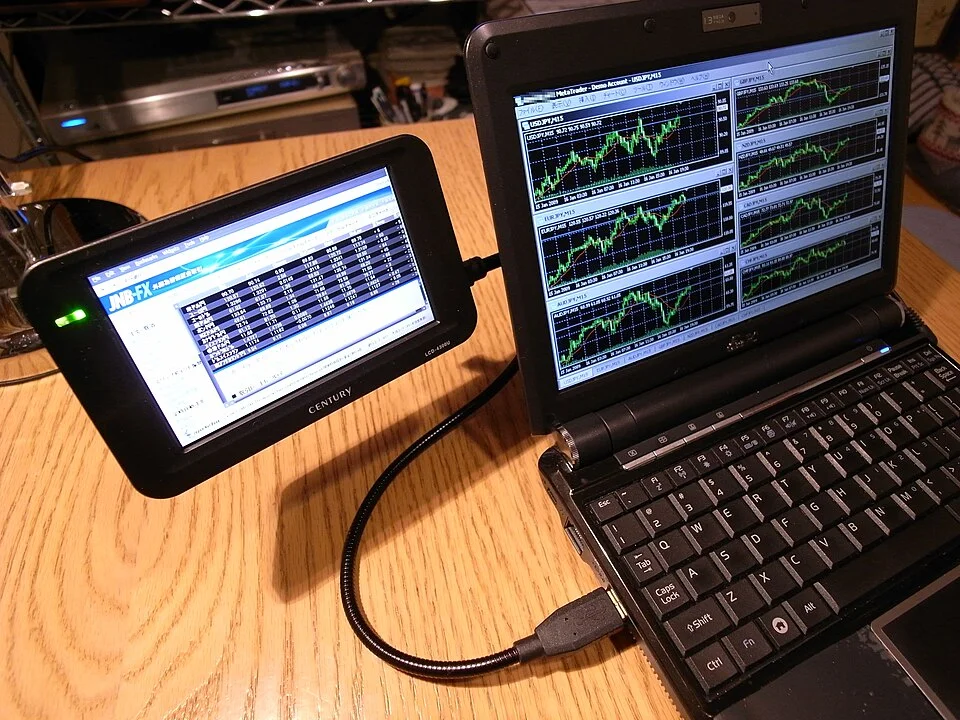
3. 화면이 안 나오거나 같은 화면만 나오면
- 같은 화면만 나옴: Windows + P에서 복제가 아니라 확장을 선택합니다. 분배기만 쓴 경우 독립 화면을 지원하는 출력이나 도크가 필요한지 확인합니다.
- 보조 화면이 검은색: 모니터 전원과 입력 선택을 확인하고 케이블을 다시 연결합니다. 가능하면 다른 케이블이나 다른 모니터로 원인을 나눠 확인합니다.
- Windows가 화면을 못 찾음: 설정 → 시스템 → 디스플레이 → 여러 디스플레이에서 감지를 시도합니다. 도크나 어댑터를 분리하고 PC에 직접 연결해 봅니다.
- 커서가 반대쪽으로 넘어감: 디스플레이 설정의 화면 번호와 실제 배치를 맞추고 적용합니다.
- 글자가 흐리거나 크기가 다름: 해당 화면을 선택해 권장 해상도와 배율을 확인합니다. 배율을 바꿔도 화면의 물리적 크기가 변하는 것은 아닙니다.
하드웨어를 바꿔도 증상이 계속되면 Microsoft의 연결 및 드라이버 점검 순서를 따르세요.
자주 묻는 질문
노트북 화면을 닫아도 외장 화면을 쓸 수 있나요?
가능 여부는 노트북의 덮개 동작과 전원 설정에 따라 달라집니다. 덮개를 닫기 전에 연결한 외장 화면이 정상 출력되는지 확인하세요.
HDMI 분배기로 화면 두 개를 서로 다르게 쓸 수 있나요?
단순 HDMI 분배기는 같은 영상을 복제하는 용도입니다. 독립 확장 화면에는 PC가 여러 출력을 지원해야 하며, 이용할 어댑터나 도크의 지원 화면 수를 확인해야 합니다.
USB-C 케이블이면 모두 모니터 연결이 되나요?
아닙니다. 영상 출력에 필요한 규격을 PC와 케이블, 어댑터가 지원해야 합니다. 사용하는 제품 설명서의 영상 출력 사양을 확인하세요.
모니터 두 대의 책상 배치는 24인치와 27인치 듀얼 배치 가이드에서 확인할 수 있습니다.
예를 들어 1920×1080 픽셀과 3840×2160 픽셀 화면을 함께 사용할 수 있으며, 화면마다 권장 해상도를 확인합니다. DisplayPort 케이블 사진은 2008년 제품입니다.