모니터 주사율 설정: Windows에서 144Hz가 안 보일 때
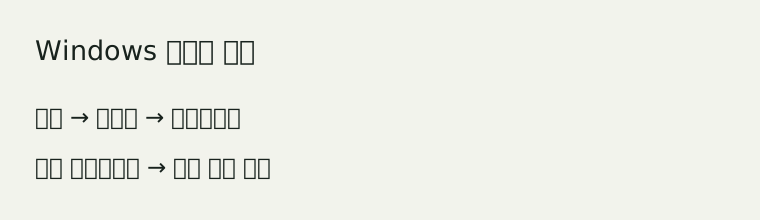
Windows 11의 설정 → 시스템 → 디스플레이 → 고급 디스플레이에서 대상 화면을 고른 뒤 새로 고침 빈도를 선택하세요. 144Hz가 목록에 없으면 모니터와 PC의 해당 포트, 해상도, 케이블 및 도크가 그 조합을 지원하는지 차례로 확인합니다.
Windows에서 주사율 바꾸는 순서
- 모니터를 PC에 연결하고 전원을 켭니다. 화면이 여러 개라면 조정할 모니터를 확인합니다.
- 바탕 화면 빈 곳을 마우스 오른쪽으로 누르고 디스플레이 설정을 엽니다.
- Windows 11에서 설정 → 시스템 → 디스플레이 → 고급 디스플레이로 이동해 대상 화면을 선택합니다.
- 새로 고침 빈도 선택 목록에서 지원되는 주사율을 고릅니다. 원하는 값이 없으면 연결 조건을 확인하세요.
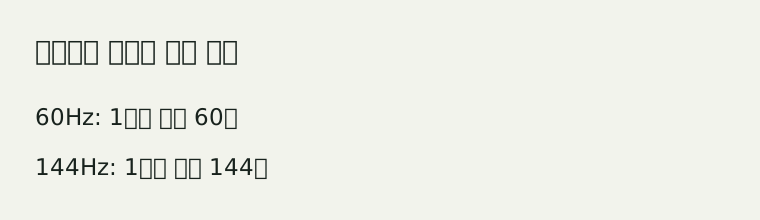
60Hz는 화면을 초당 최대 60회, 144Hz는 초당 최대 144회 갱신하는 뜻입니다. 게임이 실제로 만들어 내는 초당 프레임 수와 모니터의 갱신 횟수는 별개입니다. 높은 주사율은 부드러운 움직임에 도움이 될 수 있지만, PC 성능과 콘텐츠 프레임 수에 따라 체감이 달라집니다.
144Hz가 목록에 없을 때
- 대상 화면: 고급 디스플레이에서 내장 화면과 외장 모니터 중 올바른 화면을 선택했는지 확인합니다.
- 해상도와 포트: 모니터 설명서에서 현재 해상도와 사용 중인 HDMI·DP 입력이 목표 주사율을 함께 지원하는지 확인합니다. 제품의 최대 주사율이 모든 포트와 해상도에 적용되는 것은 아닙니다.
- 케이블과 도크: PC 출력과 케이블, 변환기·도크의 사양을 확인합니다. 가능하면 지원되는 포트에 직접 연결해 도크가 원인인지 구분합니다.
- 드라이버: 문제가 새로 생겼다면 Windows와 그래픽 드라이버 상태를 확인하고 제조사 지침을 따릅니다. 지원되지 않는 값을 강제로 입력해도 하드웨어 지원이 생기는 것은 아닙니다.
Microsoft는 외장 화면의 해상도와 주사율이 연결된 화면 수, 연결 방법, 도크에 따라 제한될 수 있다고 설명합니다. Surface 외장 화면 지원 안내 · Windows 주사율 설정 안내
제품 사양은 예시로만 보세요
MSI MPG 272URX 공식 사양은 3840×2160픽셀과 최대 240Hz, HDMI 2.1에서 UHD 240Hz를 명시합니다. 이는 이 모델의 사양이며 다른 모니터나 PC에서 같은 모드가 보장된다는 뜻은 아닙니다. PC와 케이블도 그 신호를 지원해야 합니다. MSI 공식 사양표
주사율이 높으면 배터리가 더 빨리 닳나요?
높은 주사율은 더 많은 전력을 사용할 수 있습니다. 지원되는 노트북의 동적 새로 고침 빈도는 작업에 따라 화면 갱신을 조절해 전력 사용을 줄이도록 설계됐습니다. 메뉴 제공 여부와 실제 배터리 차이는 기기에 따라 달라집니다. Microsoft 전원 설정
자주 묻는 질문
모니터가 144Hz면 게임도 항상 144프레임인가요?
아닙니다. 게임이 생성하는 프레임 수는 PC 성능과 게임 설정에 따라 달라집니다. 모니터 주사율과 게임 프레임을 따로 확인하세요.
HDMI보다 DP가 무조건 빠른가요?
단자 이름만으로 정할 수 없습니다. PC와 모니터의 각 포트 및 케이블이 원하는 해상도와 주사율을 지원하는지 비교하세요. HDMI와 DP 차이도 참고하세요.
설정 후 화면이 깜빡이면 어떻게 하나요?
모니터가 해당 해상도에서 지원하는 값인지 확인하고 이전에 정상 작동한 설정과 케이블 연결을 점검합니다.