24형 FHD와 27형 QHD,
크기와 밀도 비교
27형 QHD는 더 넓고, 이 가정에서는 더 촘촘합니다
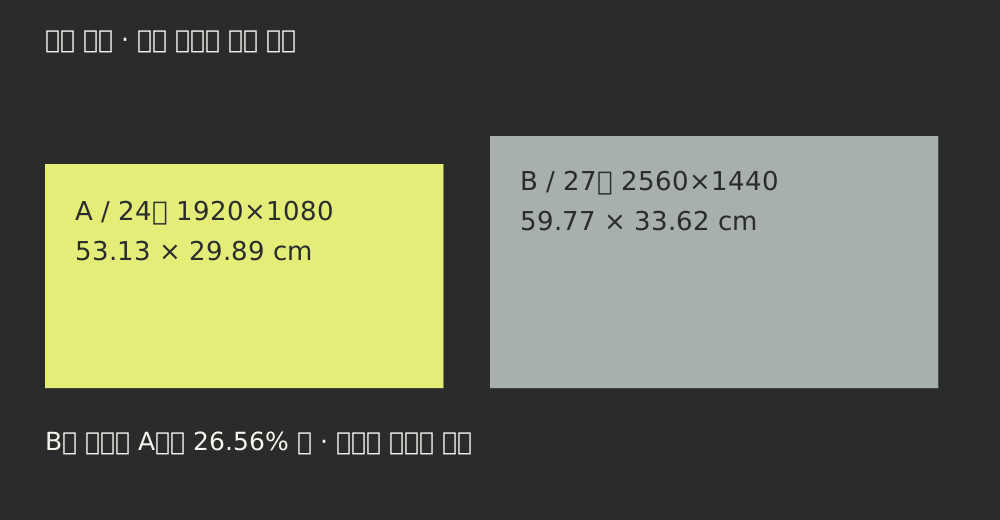
24형 1920×1080과 27형 2560×1440을 직사각형 화면으로 가정하면, 27형 쪽의 활성 화면 면적은 26.56% 크고 픽셀 밀도는 18.52% 높습니다. 대각선 길이가 12.5% 늘어났다고 넓이도 12.5% 늘어나는 것은 아닙니다.
이 비교는 특정 제품 두 대를 시험한 결과가 아닙니다. 독자가 사양표를 읽을 때 어떤 숫자를 함께 봐야 하는지 설명하는 계산 예제입니다. FHD와 QHD라는 이름만 적기보다 가로·세로 픽셀 수를 함께 기록하면 입력의 의미가 분명해집니다. PPI는 길이 1인치당 픽셀 수이고, 사진에서 보이는 빨강·초록·파랑의 작은 요소 하나하나를 각각 완전한 픽셀로 세는 값은 아닙니다.
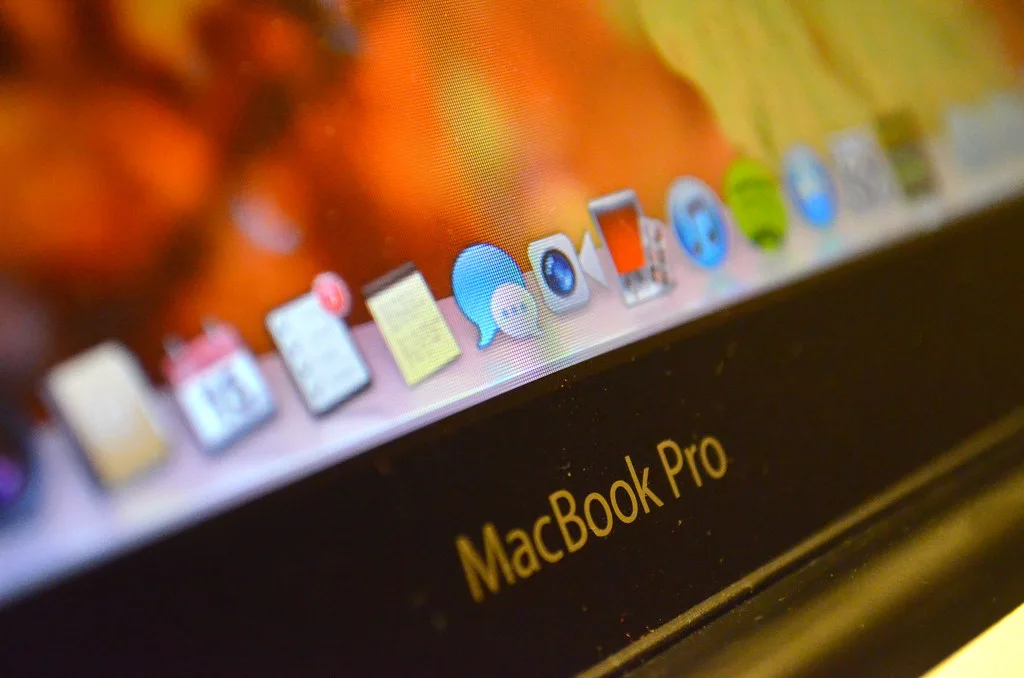
아래 확대 사진은 화면이 연속된 종이가 아니라 작은 발광 요소의 배열이라는 점을 보여줍니다. 촬영 배율과 렌즈가 알려지지 않은 사진에서 PPI를 역산하거나, 사진의 흐린 부분을 제품 성능 차이로 판단할 수는 없습니다.

대각선을 가로·세로 길이로 바꾸는 계산
먼저 대각선 픽셀 수 p = √(가로 픽셀² + 세로 픽셀²)를 계산합니다. 이 중간값을 대각선 인치로 나누면 PPI가 됩니다. 활성 화면 가로 길이는 대각선 인치 × 2.54 × 가로 픽셀 ÷ p이며, 세로 길이는 마지막 가로 픽셀을 세로 픽셀로 바꾸면 됩니다. NIST Handbook 44의 단위표에서 1인치 = 2.54cm의 정확한 환산을 확인했습니다(2026-10-25).
| 항목 | A / 24형 FHD | B / 27형 QHD |
|---|---|---|
| 대각선 | 24인치 | 27인치 |
| 해상도 | 1920×1080 | 2560×1440 |
| 가로 | 53.13cm | 59.77cm |
| 세로 | 29.89cm | 33.62cm |
| 면적 | 1587.90cm² | 2009.68cm² |
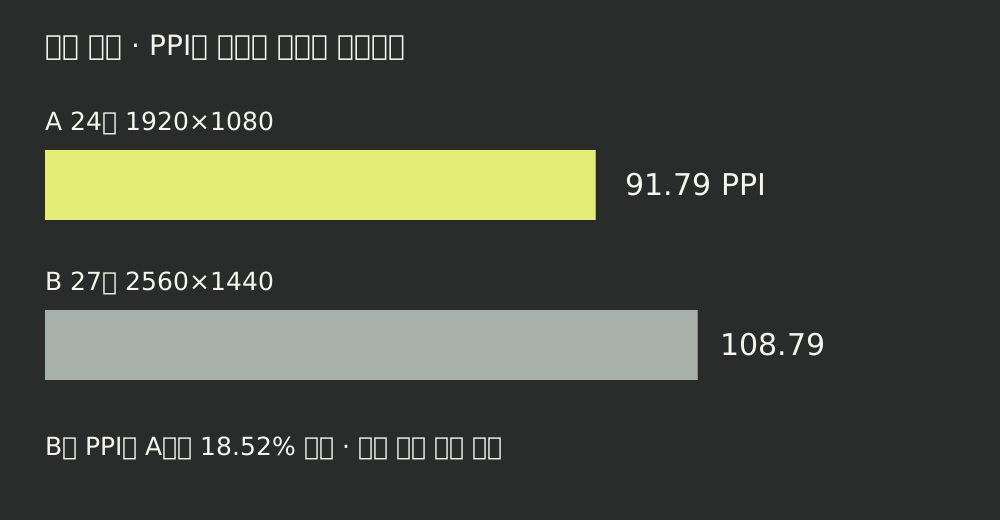
| PPI | 91.79 | 108.79 |
면적 비교는 반올림 전 B 면적 ÷ A 면적 = 1.265625로 계산합니다. 따라서 증가율은 (1.265625 − 1) × 100 = 26.5625%, 표시 결과는 26.56%입니다. 각 길이를 먼저 두 자리로 반올림한 다음 곱하면 마지막 자리에 차이가 생길 수 있습니다.
밝아지는 화면의 경계와 제품 외곽은 다릅니다
대각선 입력의 기준은 활성 화면입니다. 검은 베젤까지 포함한 노트북 덮개나 모니터 외곽을 같은 값으로 넣으면 가로·세로 계산도 잘못됩니다. 아래 사진에서는 내용이 표시되는 면과 브랜드명이 있는 아래 테두리를 구분해서 보세요. 이 경계의 차이가 책상 설치 치수와 계산값을 구분해야 하는 이유입니다.
모서리가 둥근 화면, 비정사각형 픽셀, 휘어진 화면은 이 단순 모델과 맞지 않을 수 있습니다. 제조사가 대각선을 표기한 방식이나 공칭 크기를 반올림한 정도도 제품별로 다릅니다. 그런 경우 계산값을 정확한 외형 측정치로 바꾸어 부르지 말고, 사양표의 실제 폭과 높이를 별도 항목으로 남깁니다.
PPI가 높다는 말만으로 구매 결론을 내리지 않습니다
위 예제에서 B의 108.79 PPI는 A의 91.79 PPI보다 18.52% 높습니다. 같은 물리적 길이에 더 많은 픽셀이 들어간다는 뜻입니다. 그러나 운영체제의 배율, 글꼴 렌더링, 시청 거리, 콘텐츠 해상도에 따라 실제 글자 크기와 느낌은 달라집니다. 이 계산은 색 정확도, 밝기, 잔상, 주사율을 평가하지 않습니다.
반대로 27형이라는 크기를 그대로 둔 채 2560×1440을 3840×2160으로 바꾸면 가로·세로 비율과 활성 화면 면적은 같습니다. 가로·세로 픽셀이 각각 1.5배가 되어 PPI는 1.5배가 되고, 총 픽셀 수는 2.25배가 됩니다. 해상도 증가와 물리적 크기 증가를 같은 변화로 읽으면 안 되는 사례입니다. 그림의 막대는 두 가정 사양의 PPI만 나타내며, 제품 점수나 우열 순위가 아닙니다.
설치 판단은 스탠드와 케이블 공간까지 이어집니다
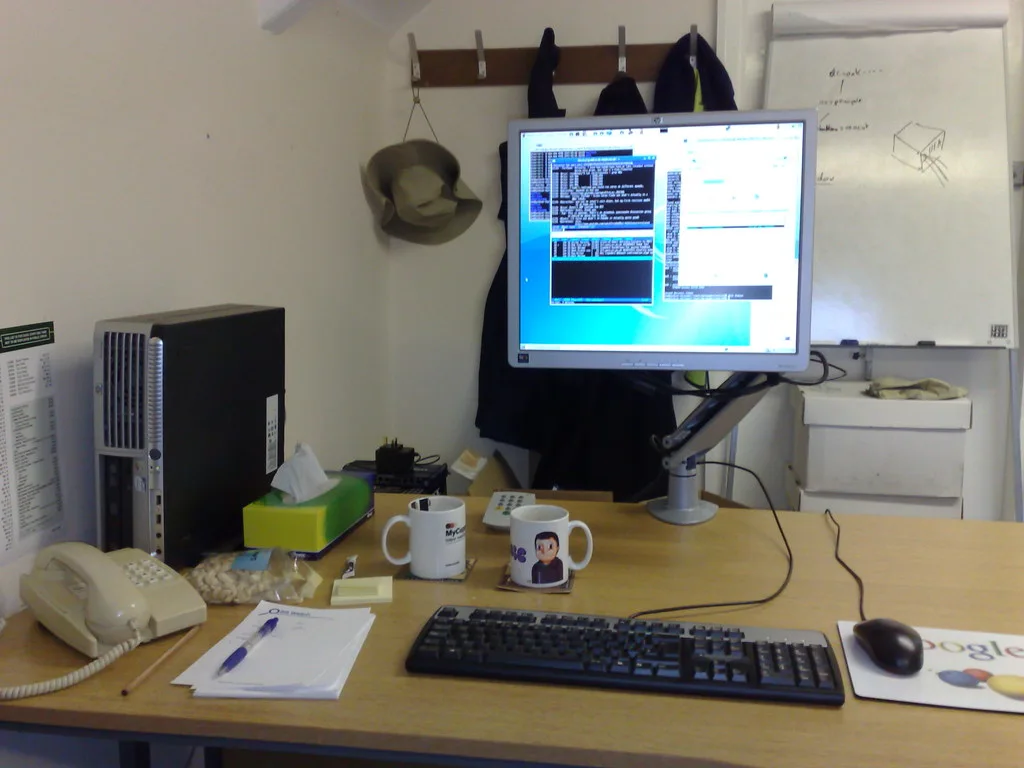
계산한 가로 길이가 책상 폭보다 작아도 설치가 끝난 것은 아닙니다. 사진처럼 화면 뒤의 지지대가 움직이는 구조라면 받침 면적, 뒤쪽 여유, 높이 조절 범위가 별도로 필요합니다. 이 사진의 장비와 책상은 실제 기록이지만 제품 모델이나 치수는 이 글에서 측정하지 않았습니다. 사진 속 지지 구조를 참고하되 그 크기를 숫자처럼 가져오지는 않습니다.
구매 전에는 후보별로 활성 화면 계산값, 제조사 외형 치수, 스탠드 포함 치수, 케이블을 꽂은 상태의 공간을 서로 다른 행에 기록하면 됩니다. 세로로 사용할 계획이라면 도구의 가로·세로 바꾸기 버튼으로 비율을 회전시킨 뒤 다시 계산할 수 있습니다. PPI와 면적은 같고 가로·세로 길이만 서로 바뀌는 것이 정상입니다. 실제 회전 지원 여부는 별도 제품 사양입니다.
입력부터 비교 기록까지 세 단계로 남기기
1단계에서는 후보 사양표의 대각선, 가로 픽셀, 세로 픽셀을 그대로 입력합니다. 이 도구의 허용 범위는 대각선 1~200인치, 각 해상도 1~32,000의 정수입니다. 2단계에서는 같은 축척의 그림과 숫자 표를 함께 보고 무엇이 다른지 구분합니다. 그림은 현재 브라우저 안에 맞춰 축소되므로 자를 화면에 대어 실제 센티미터를 측정할 수는 없습니다.
3단계에서는 비교 JSON을 내려받아 원래 입력과 계산 가정을 함께 보관합니다. 입력을 수정하면 이전 결과와 다운로드가 초기화되어 서로 다른 사양이 섞이지 않게 했습니다. 파일에는 반올림 전 수치도 포함되므로 표의 두 자리 숫자와 자릿수는 다를 수 있습니다. 새로고침하면 입력은 사라지며 서버에 저장되지 않습니다.
화면 비교 도구에서 24형·27형 예제 실행하기로 시작한 뒤 자신의 사양으로 바꿔 보세요. 이 가이드의 숫자는 모델의 대각선 관계와 회전 불변성 검사로 대조했습니다. 단위 근거는 NIST, 그 밖의 값은 위 가정의 직접 계산이며 검증일은 2026-10-25입니다.