썬더볼트 독 모니터 연결: Mac 듀얼 확장·USB-C·충전 조건 비교
도크의 출력 포트가 두 개라는 이유만으로 독립 확장 화면 두 개가 보장되지는 않습니다. 노트북의 정확한 칩·포트, 운영체제와 도크의 영상 연결 경로를 함께 맞춰야 합니다. 전원 어댑터 용량도 노트북 충전량과 구분하세요.
HDMI 단자 두 개만 보고 확장 화면 두 개를 보장할 수 없습니다
도킹스테이션을 고를 때는 노트북의 정확한 모델·칩, 연결할 포트의 영상 기능, 운영체제, 도크의 화면 연결 경로를 함께 확인해야 합니다. 같은 USB-C 모양이라도 전원·데이터·영상 지원이 같다는 뜻은 아닙니다. 특히 Mac에서는 도크의 출력 단자가 두 개여도 두 화면이 복제될 수 있습니다.
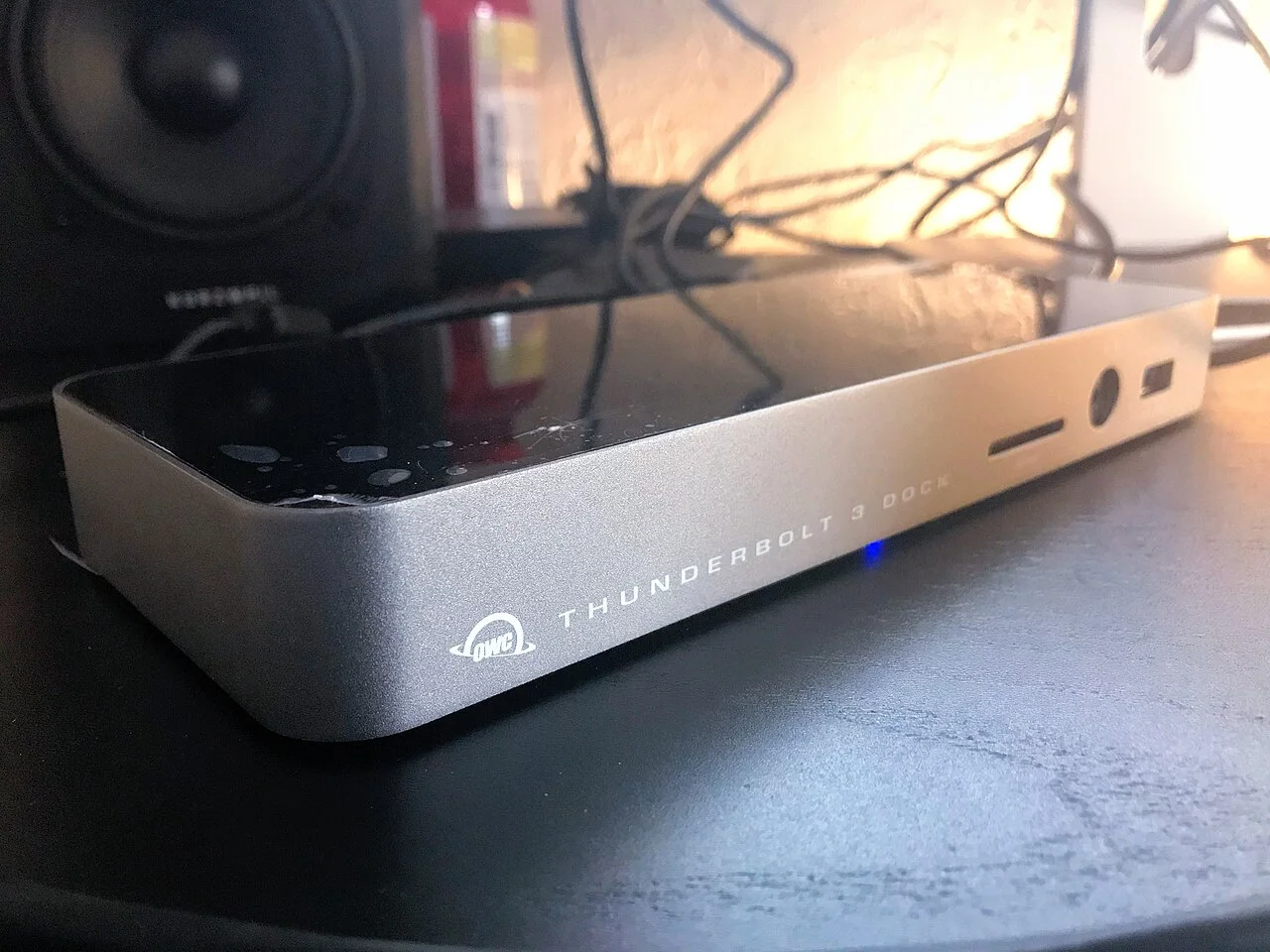
아래는 2018년 촬영된 실제 OWC Thunderbolt 3 Dock입니다. 제품 세대와 이름을 확인하는 데 쓰는 실물 예시이며, 뒤의 비교 표에 나오는 CalDigit TS4나 Belkin INC006의 사진이 아닙니다. 이번 글에서는 그 두 비교 모델의 Commons 실물 사진을 확보하지 못했습니다. 사진 세 장은 서로 다른 도크의 실물·포트·제품명 읽기를 설명하고, 성능 수치는 해당 모델의 공식 문서로 따로 대조합니다.
실제 두 도크에서 전원과 화면 조건을 대조합니다
| 항목 | CalDigit TS4 | Belkin CONNECT Pro Thunderbolt 4 Dock INC006 |
|---|---|---|
| 노트북 쪽 전원 공급 한도 | 최대 98W | PD 최대 90W |
| 문서의 전원 어댑터 | 230W 전원 공급장치 | 120W 전원 어댑터 |
| 동봉 호스트 케이블 | 0.8m Thunderbolt 4 케이블 | 0.8m Thunderbolt 4 케이블 |
| 영상 연결을 읽을 때 | DisplayPort 1.4와 영상 지원 Thunderbolt 포트의 조합·호스트 지원 확인 | HDMI와 USB-C 영상 경로의 조합·호스트 지원 확인 |
| Mac 조건의 실제 예 | 기본 M1/M2 외장 화면 1개, M1 Pro/Max 등은 지원 조건에 따라 2개 | 일반 M1은 외장 화면 1개. Intel Mac의 두 확장은 HDMI+USB-C 영상 어댑터 경로 확인 |
근거는 TS4 공식 설명서·CalDigit 현재 지원 안내와 Belkin INC006 제품 안내·Mac 호환 안내입니다. 어댑터의 230W·120W를 노트북이 받는 충전량으로 읽으면 안 됩니다. 호스트 공급 한도는 각각 최대 98W·90W이며, 실제 공급은 연결 기기의 요구와 지원 조건에 따라 달라집니다.
CalDigit은 지원되는 일반적인 듀얼 화면 구성의 최대값을 4K 60Hz로, 특정 M1 Pro/Max/Ultra와 DSC 조건의 두 화면 최대값을 6K 60Hz로 따로 설명합니다. 이 수치를 한 행으로 합쳐 모든 PC에서 두 대의 6K가 된다고 쓰지 않았습니다. 고해상도·고주사율은 호스트 GPU, 영상 대역폭과 모니터·연결 경로까지 같은 조건으로 맞춰야 합니다. 국내 가격·재고나 가장 빠른 제품 순위를 확인한 비교는 아닙니다.
제품 이름의 TB4를 Thunderbolt 4 인증으로 읽지 마세요
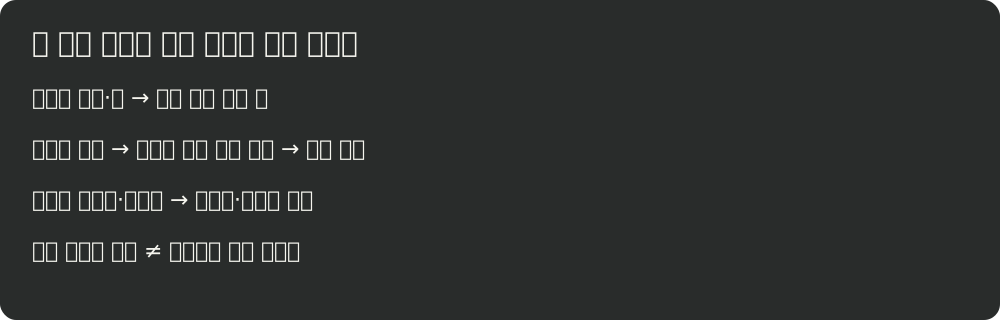
아래 실물의 제품명은 TUNEWEAR ALMIGHTY DOCK TB4입니다. 공식 유통사의 당시 제품 발표는 연결부를 Thunderbolt 3 커넥터 두 개로 설명하고 USB-C 데이터 전송은 최대 5Gbps, PD는 최대 60W로 제시합니다. 따라서 제품명 끝의 ‘TB4’만 보고 현재의 Thunderbolt 4 도크와 같은 규격이라고 판단하지 않았습니다.
사진에서는 두 개의 플러그가 나란히 붙은 형태도 볼 수 있습니다. 이런 제품은 프로토콜뿐 아니라 노트북의 포트 배치와 케이스 간섭도 맞아야 합니다. 제조사 당시 대응 모델 목록을 모든 최신 MacBook이나 Windows 노트북으로 넓히지 마세요. 케이블로 연결하는 도크와 본체 옆에 직접 맞물리는 도크를 같은 설치 조건으로 취급할 수 없습니다.
Mac에서 두 화면이 복제된다면 포트 경로를 먼저 구분합니다
Belkin의 INC006 Mac 호환 문서는 Intel Mac에서 두 개의 독립 확장 화면을 쓰려면 HDMI와 USB-C 영상 어댑터의 조합을 사용하도록 설명합니다. 두 HDMI만 사용하면 복제된다고 별도로 명시합니다. 이 특정 모델의 사례가 ‘HDMI 두 개면 언제나 확장 두 개’라는 판단이 맞지 않는 이유입니다. 기본 M1과 M1 Pro·Max를 같은 칩으로 읽어서도 안 됩니다.
Plugable의 현재 MST 안내도 macOS에서 하나의 MST 연결로 여러 독립 확장 화면을 만드는 방식이 지원되지 않는다고 구분합니다. 그렇다고 MST 부품을 포함한 모든 도크가 Mac에서 전혀 작동하지 않는다는 뜻은 아닙니다. 제품에 따라 Thunderbolt의 별도 영상 경로나 다른 기술을 사용하므로 정확한 모델의 Mac 연결 구성을 대조해야 합니다. 기존 데이지체인·MST 조건과 연결해서 읽으면 포트 모양과 영상 경로를 구분하기 쉽습니다.
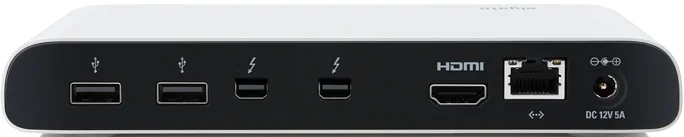
아래는 2013년 제조사가 제공한 실제 Elgato 도크의 후면 자료입니다. Thunderbolt 계열 단자, HDMI, USB, 네트워크와 전원처럼 역할이 나뉜 포트 구성을 보여주는 과거 제품 예시이며, TS4·INC006이나 최신 Thunderbolt 4 제품 사진으로 표시하지 않았습니다. 촬영·제공 시점이 다른 도크를 같은 세대의 성능 비교 사진으로 쓰지 않습니다.
구매 전 확인과 연결 후 문제 분리 순서
- 노트북부터: 칩 이름을 Pro·Max 같은 접미사까지 적고, 해당 모델의 외장 화면 지원과 실제 호스트 포트 종류를 확인합니다. Thunderbolt 3 PC도 제조사 구현에 따라 외장 화면 수가 제한될 수 있습니다.
- 도크 경로: 출력 포트 수와 독립 영상 경로를 나눠 봅니다. 원하는 해상도·주사율·화면 수를 같은 호스트 조건으로 대조합니다.
- 전원과 케이블: 도크에 지정 전원장치를 연결하고 동봉 호스트 케이블을 지정된 컴퓨터 연결 포트에 꽂습니다. 주변기기용 USB-C와 호스트 연결 포트를 혼동하지 않습니다.
- 화면 한 대부터: 먼저 한 화면이 정상적으로 표시되는지 확인한 뒤 두 번째 화면을 추가합니다. 도크를 빼고 직접 연결했을 때의 결과와 비교하면 케이블·포트·호스트 중 점검 범위를 줄일 수 있습니다.
- 복제인지 확장인지: 운영체제의 화면 배치를 확인합니다. 하드웨어·OS가 지원하지 않는 독립 화면 수를 단순 설정 변경으로 늘릴 수 있다고 보장하지 않습니다.
문제가 남으면 노트북의 정확한 모델·칩, 도크 모델, 사용한 출력 포트, 모니터 해상도와 직접 연결 결과를 함께 기록해 제조사 지원에 전달하세요. 일반 USB-C 연결 조건은 포터블 모니터 영상·전원 안내에서도 구분합니다. 이 글은 공식 조건과 세 가지 실제 도크 자료를 분석한 안내이며, 해당 제품의 충전량·처리량·화면 지연을 직접 측정한 사용기는 아닙니다. 링크는 일반 공식 링크이며 제휴 수수료를 전제로 하지 않습니다.