HDMI 캡처보드 모니터 연결: 패스스루·녹화 해상도와 검은 화면 점검
모니터의 4K 화면과 녹화 파일의 해상도는 다를 수 있습니다. HDMI 입력·패스스루·USB 캡처를 나누고 정확한 모델의 지원 조합을 대조하세요.
모니터에 보이는 화면과 녹화 파일은 서로 다른 경로입니다
캡처보드를 연결했는데 모니터는 4K로 나오고 녹화는 더 낮은 해상도로 저장될 수 있습니다. 고장이란 뜻은 아닙니다. 영상 기기의 HDMI 출력은 캡처 장치의 HDMI IN으로 들어가고, 패스스루가 있는 장치는 HDMI OUT으로 모니터에 전달합니다. 컴퓨터는 별도의 USB 연결을 통해 캡처 영상을 받습니다. 따라서 입력 지원·모니터 통과 출력·USB 캡처 출력을 나누어 읽어야 합니다.
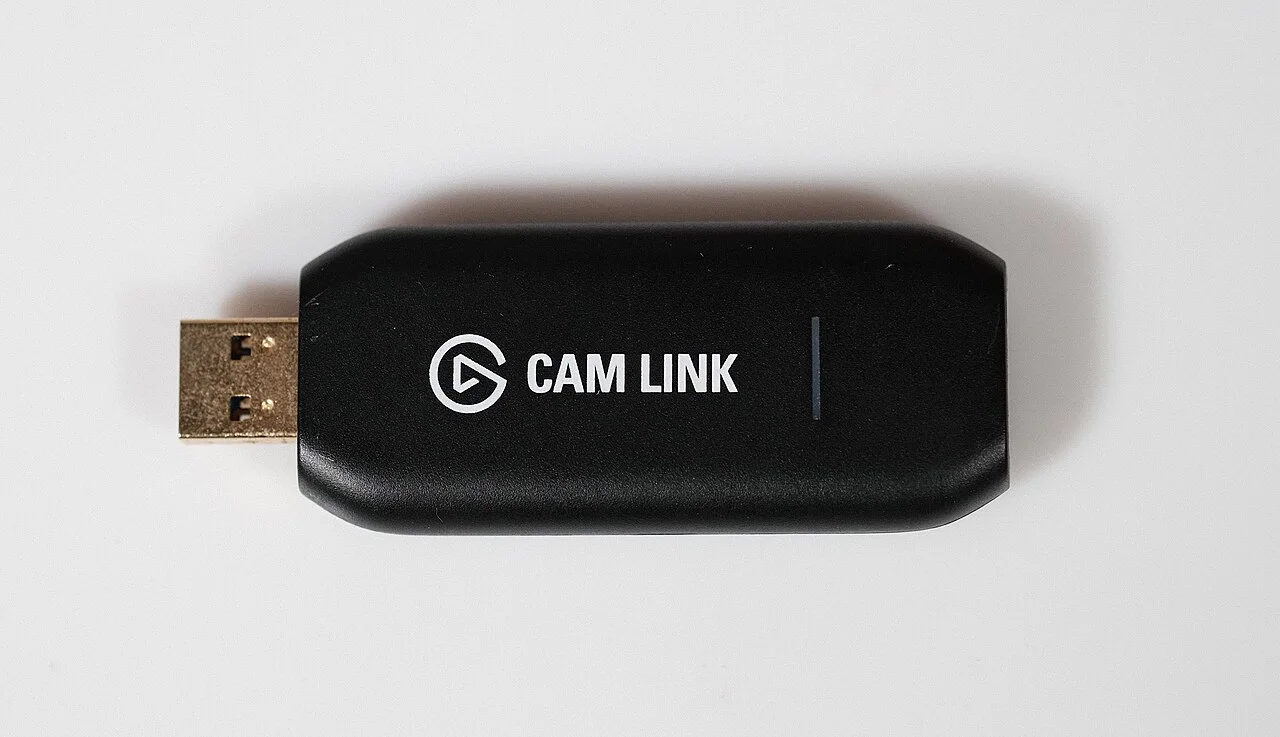
아래는 실제 Elgato Cam Link 외장 캡처 장치입니다. USB 단자와 본체 형태를 보여 주는 자료이며, 사진만으로 세부 세대나 지원 해상도를 판정하지 않습니다. 뒤의 비교 대상인 HD60 S 사진으로 표시하지도 않습니다. 모든 캡처 장치에 별도의 HDMI 패스스루 출력이 있다고 가정하지 말고, 구매할 모델의 단자 구성과 연결 설명서를 확인해야 합니다.
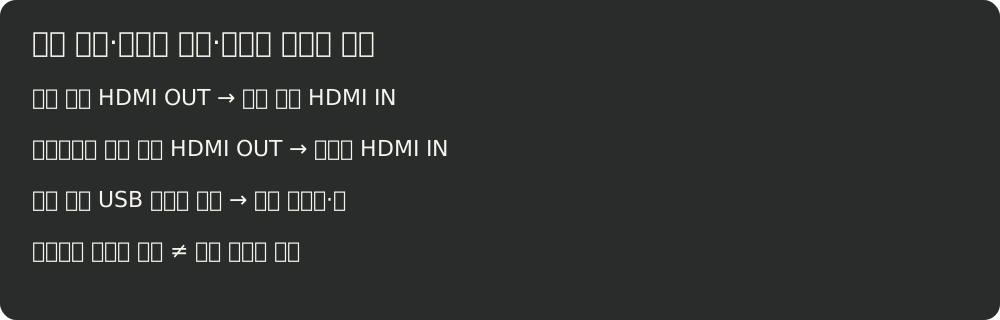
HD60 S와 Streamer X의 공식 조건을 구분하면
| 확인 항목 | Elgato Game Capture HD60 S | RØDE Streamer X |
|---|---|---|
| 제품 상태·용도 | 제조사가 Legacy/EOL로 표시한 구형 외장 캡처 장치 | 영상 캡처·오디오 인터페이스·조작 기능 통합 장치 |
| 대표 영상 조건 | 지원 입력 목록에 1080p60. 4K 입력 지원 제품으로 읽지 않음 | 최대 4K30 캡처, 4K60 패스스루 |
| 컴퓨터 쪽 연결 | USB 3.0 5Gbps Type-C 인터페이스 | USB-C 인터페이스 두 개. 각 연결 역할은 사용자 가이드 확인 |
| 반드시 따로 확인 | 사용 OS·드라이버·앱의 현재 지원 여부 | 입력 형식별 캡처 출력과 HDR 조합 |
근거는 HD60 S 공식 사양, Streamer X 입출력 조합표, RØDE 제품 안내입니다. HD60 S의 USB-C 모양은 4K 지원을 뜻하지 않습니다. HD60 S·HD60 S+·HD60 X는 모델명이 비슷해도 같은 제품으로 취급하면 안 됩니다. 구형 모델의 문서에 적힌 OS 조건을 최신 운영체제 지원 보증으로 확대하지 마세요.
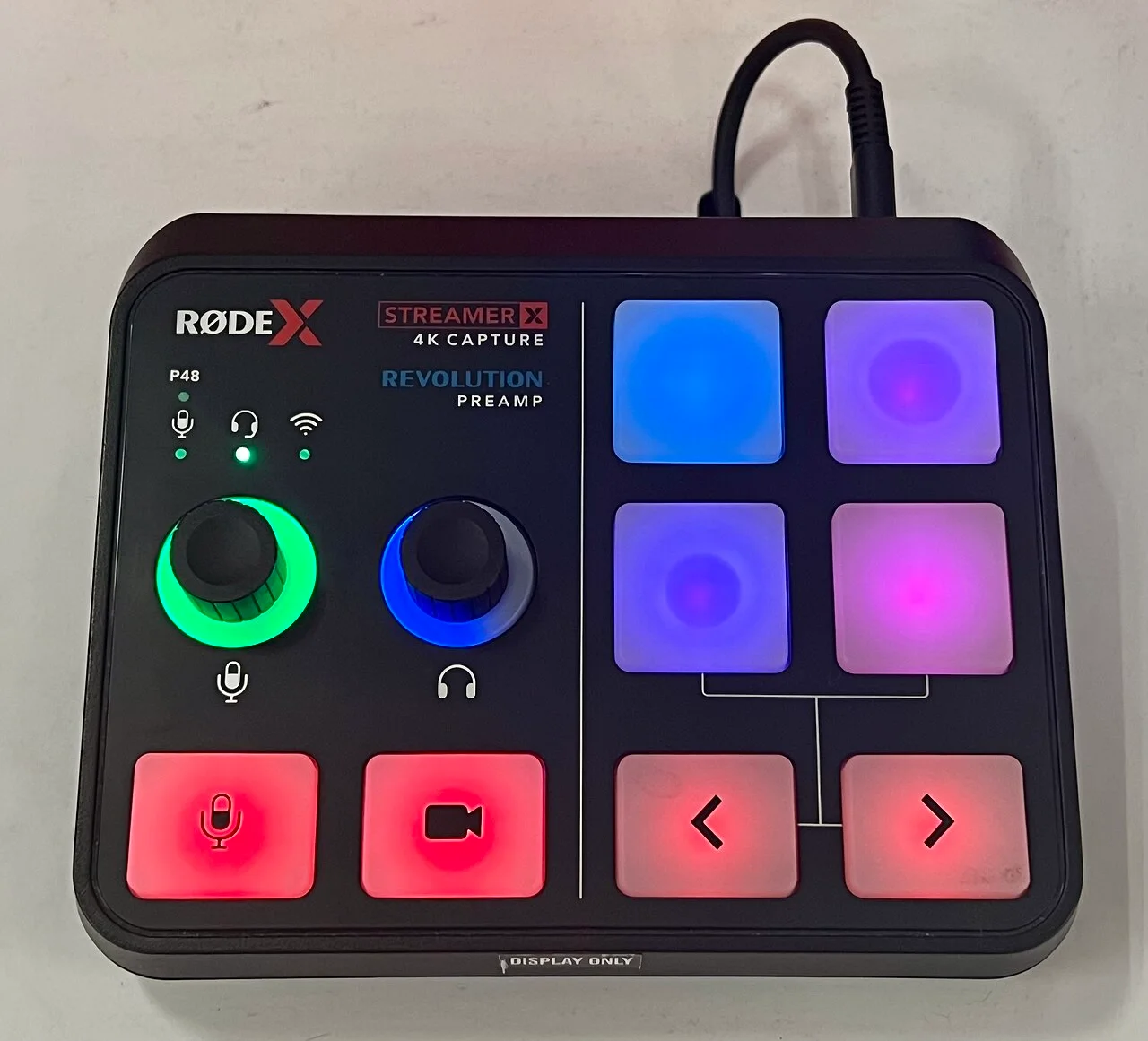
Streamer X의 4K60 패스스루와 4K30 캡처는 별도 경로의 최대 조건입니다. 4K60 입력을 그대로 4K60 녹화한다는 뜻이 아닙니다. HDR도 모든 해상도·주사율 조합에서 가능한 것이 아니므로, 조합표의 해당 입력 열과 원하는 출력 행이 만나는 칸을 읽어야 합니다. 아래 사진은 실제 Streamer X의 조작부이며, 켜진 조명만으로 캡처 성능이나 지연을 측정할 수는 없습니다.
음성도 함께 연결한다면 Streamer X의 3.5mm TRRS 헤드셋 입력과 영상 입력을 구분하세요. 헤드셋 단자는 HDMI 영상 입력의 대체 경로가 아닙니다. 제조사 제품 안내에서 해당 단자의 역할을 확인했습니다.
연결은 HDMI IN·OUT과 USB 역할부터 나눕니다
- 영상 출발점: 콘솔·카메라·다른 PC의 HDMI 출력을 캡처 장치의 HDMI 입력에 연결합니다. 모니터 HDMI 입력에서 영상을 꺼내 캡처 장치로 보내는 구조로 생각하면 안 됩니다.
- 직접 보는 화면: 장치가 패스스루 출력을 제공하면 그 HDMI 출력을 모니터 입력에 연결합니다. 장치와 모니터가 함께 지원하는 신호 조건을 맞춥니다.
- 녹화하는 컴퓨터: 설명서에 지정된 USB 데이터 케이블·포트로 캡처 장치를 연결합니다. 충전만 되는 케이블이나 요구 속도를 충족하지 못하는 경로는 분리해서 점검합니다.
- 앱의 영상 소스: Windows OBS에서는 비디오 캡처 장치 소스를 추가하고 올바른 장치를 선택합니다. 입력 해상도와 FPS 설정이 실제 신호·장치 조건에 맞는지 확인합니다.
OBS의 공식 비디오 캡처 소스 안내는 캡처 장치를 소스로 추가하는 방법과 장치별 설정을 설명합니다. 모니터에 영상이 보이는 것만으로 앱에서 장치가 선택되었다고 볼 수 없습니다. 반대로 앱 미리보기가 보인다는 이유만으로 HDMI 패스스루가 연결되었다고 판단해서도 안 됩니다. 이 글은 연결 판단 안내이며 브라우저에서 HDMI 신호를 측정하거나 장치 호환성을 자동 판정하는 도구가 아닙니다.
검은 화면은 두 경로를 분리해서 점검합니다
먼저 같은 영상 기기를 모니터에 직접 연결해 정상 화면이 나오는지 확인합니다. 직접 연결은 되는데 캡처 장치를 거치면 안 된다면 HDMI IN·OUT 방향, 입력 형식, 전원과 케이블 조건을 살핍니다. 패스스루 화면은 나오지만 앱만 검다면 USB 데이터 연결과 올바른 캡처 소스 선택, 앱의 입력 설정을 점검할 차례입니다. 특정 단계에서 달라지는 결과를 기록하면 지원 문의에도 도움이 됩니다.
Elgato는 HD60 S가 HDCP 보호 HDMI 신호를 받지 못한다고 명시합니다. 보호 콘텐츠의 검은 화면을 장치 고장이나 해상도 문제로 단정하지 마세요. 확인용으로 본인이 만든 비보호 영상 신호를 사용하고, 스트리밍 서비스나 디스크 영상이 녹화될 것이라고 기대하지 않습니다. 여기서는 보호 우회 방법을 안내하지 않습니다.
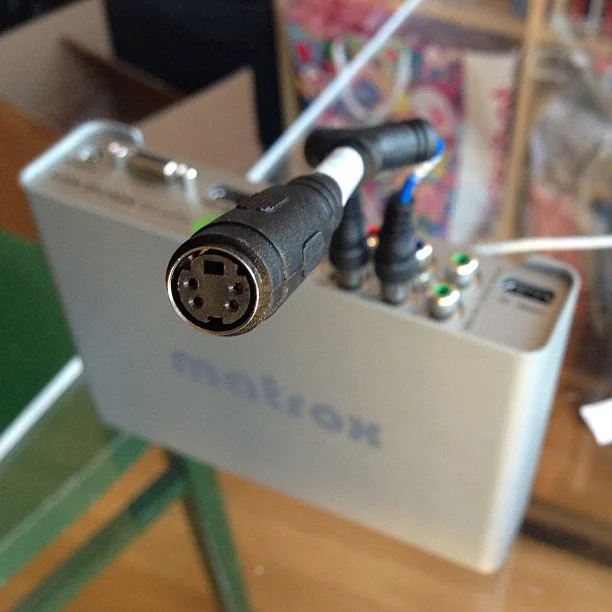
아래 실제 Matrox MXO2 Mini 사진에는 아날로그 영상 연결부가 보입니다. HDMI 캡처도 지원하던 과거 장치의 실물 자료이지만, 사진 속 단자를 HDMI라고 부르지 않습니다. 구형 캡처 장치에는 여러 연결 방식이 섞여 있으므로 판매 글의 ‘캡처보드’라는 이름만 보고 현재 USB 연결 장치와 동일하게 취급하면 안 된다는 예시입니다. 이 사진으로 최신 OS 호환성이나 현재 구매 가능 여부를 보증하지 않습니다.
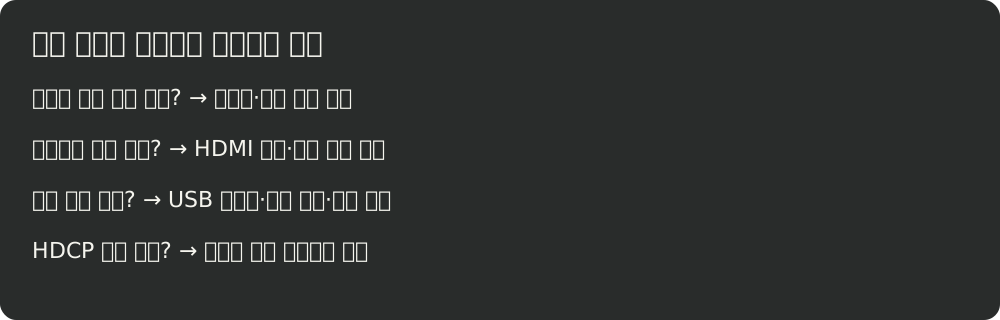
구매 전 적을 조건과 지원 문의에 남길 기록
필요한 것은 ‘4K 캡처보드’라는 이름 하나보다 영상 기기의 출력 형식, 모니터로 통과시킬 형식, 컴퓨터에 녹화할 형식 세 가지입니다. 각 형식에 해상도·초당 프레임 수·HDR 여부를 함께 적고 제조사 조합표와 대조하세요. 4K60 모니터 화면을 유지하면서 녹화는 1080p로 할지, 4K30 파일이 필요한지에 따라 확인할 칸이 달라집니다. 이 선택을 가격이나 USB-C 단자 모양으로 대신할 수 없습니다.
문의할 때에는 정확한 장치 모델명, 영상 출발 기기, 운영체제와 앱, 사용한 HDMI·USB 연결, 직접 연결 결과, 패스스루 화면과 앱 미리보기의 차이를 남깁니다. 단순 화면 확장이 목적이라면 캡처보드를 사기 전에 도킹스테이션의 모니터 출력 조건과 구분하세요. 휴대용 화면에 전원과 영상을 넣으려는 경우에는 포터블 모니터 연결 안내가 맞는 출발점입니다.
이 글은 제조사·OBS의 현재 문서와 서로 다른 실물 사진 세 장을 대조했습니다. 캡처 화질·지연·프레임 손실을 직접 실측하지 않았으며, 국내 판매가·재고·수리 지원이나 모든 OS 조합을 조사한 구매 순위는 아닙니다. 공식 링크에 제휴 수수료를 전제로 한 추천은 적용하지 않았습니다.