HDMI 선택기 연결: 두 기기를 한 화면에서 바꾸는 법
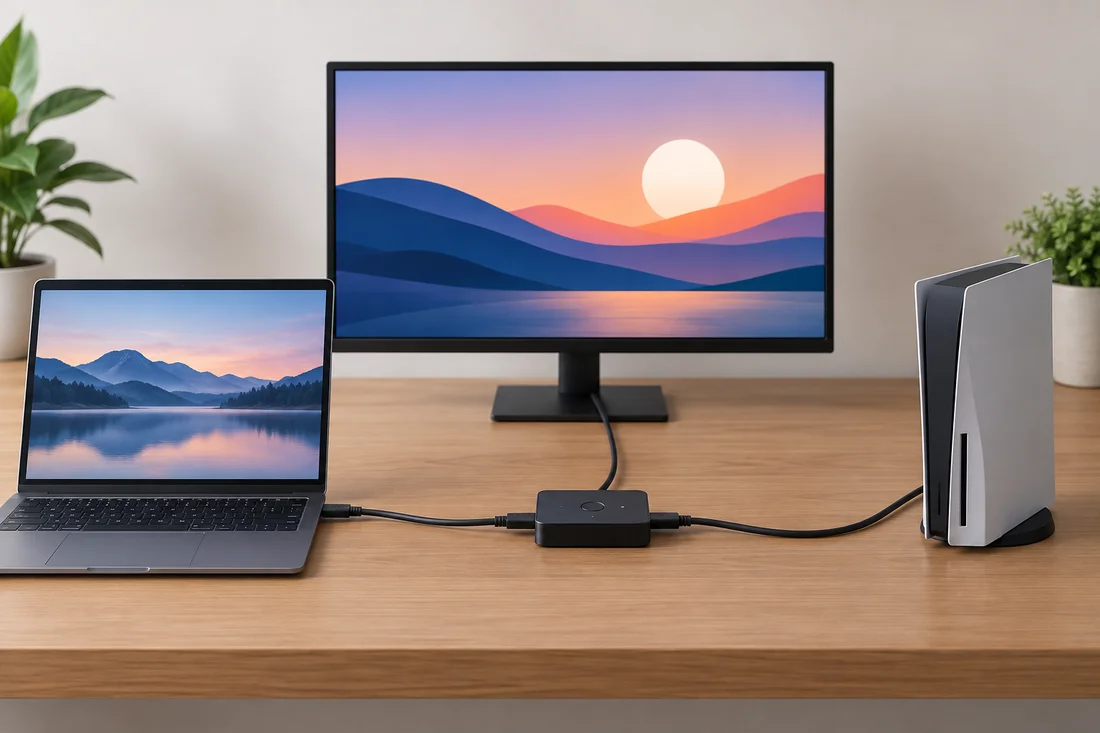
노트북과 게임기를 모니터 한 대에 번갈아 연결하려면 다입력·1출력 선택기를 검토합니다. 화면 복제용 분배기나 USB 주변기기까지 바꾸는 KVM과는 다릅니다.
입력 수와 전환할 장치를 먼저 셉니다
선택기는 연결한 여러 영상 소스 중 하나를 모니터에 표시합니다. 두 입력을 동시에 화면 분할해 보여주는 장치는 아니므로, 동시 표시가 목적이면 모니터의 PBP 같은 별도 기능이나 다른 장치가 필요합니다.
HDMI 케이블만 바꿔 주는 선택기는 키보드·마우스까지 PC 사이에서 전환해 주지 않습니다. 그 기능이 필요하면 KVM의 영상·USB 조건을 확인하세요. 한 소스를 여러 화면에 복제하는 분배기와도 신호 방향이 반대입니다.
4K 60Hz와 자동 전환은 실제 모델 조건으로 봅니다
실제 사례인 StarTech VS221HD20의 공식 자료는 입력2·출력1, 3840×2160 60Hz, 4:4:4와 HDR, 자동 입력 전환, 전면 버튼과 리모컨을 안내합니다. 이 수치는 해당 모델의 조건이지 모든 선택기의 사양이 아닙니다. 4K라고만 쓰인 제품은 30Hz인지 60Hz인지, 색 신호와 HDCP 조건도 함께 확인하세요.
새 장치가 감지되면 자동으로 입력을 바꾸는 기능은 편리하지만, 원치 않는 전환의 원인이 될 수도 있습니다. 자동 전환을 원하지 않으면 수동 선택과 자동 모드 설정 가능 여부를 설명서에서 확인합니다. 신호가 살아 있는 대기 장치를 전원 꺼짐으로 판단하는 방식도 모델마다 같다고 가정하지 않습니다.
직결부터 확인하고 한 입력씩 추가합니다
- 각 기기를 모니터에 직접 연결해 같은 해상도·주사율에서 영상과 소리가 나오는지 확인합니다.
- 기기는 선택기의 INPUT, 모니터는 OUTPUT에 연결하고 지정된 전원을 공급합니다. 모니터 입력도 연결한 HDMI로 맞춥니다.
- 버튼이나 리모컨으로 입력을 명시적으로 선택한 뒤 다른 입력으로 전환해 각각 확인합니다.
한 기기만 검다면 그 기기의 케이블·출력 모드를 먼저 확인하고, 둘 다 검다면 전원·출력 케이블·모니터 입력을 점검합니다. 영상 콘텐츠만 검다면 HDCP 호환도 분리해 봅니다. 케이블과 기기를 바꿀 때 한 조건씩 바꿔 원인을 좁히세요. 최고 주사율은 소스·모니터·케이블도 지원해야 하며, 60Hz 사례로 4K 120Hz 게임을 보장하지 않습니다. 현재 국내 가격·재고와 실제 연결 성능은 이 글에서 검증하지 않았습니다. 확인일 2026-10-30.