KVM 스위치란? 두 PC에 모니터·키보드·마우스 연결하는 법
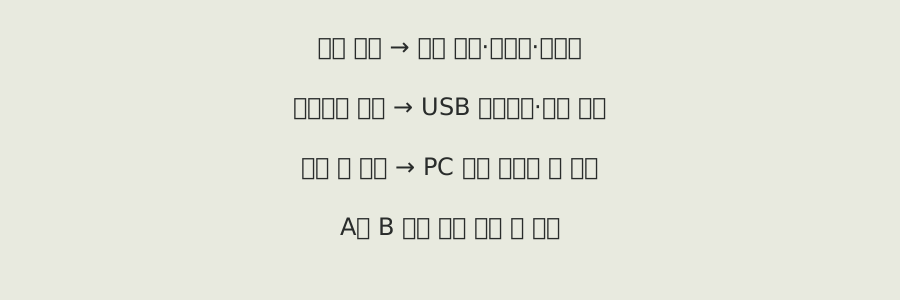
KVM 스위치는 한 세트의 모니터·키보드·마우스로 여러 PC를 번갈아 쓰게 하는 장치입니다. 영상만 바뀌는 HDMI 선택기와 구별해야 합니다. 두 PC의 화면을 바꾸면서 키보드와 마우스도 함께 바꾸려면 각 PC에서 영상 경로와 USB 데이터 경로를 모두 연결해야 합니다.
KVM·영상 선택기·USB 전환기의 차이
KVM은 Keyboard·Video·Mouse의 약자입니다. Dell의 KVM 연결 안내도 한 키보드·모니터·마우스를 여러 PC에 사용하는 구조를 설명합니다. 외장 KVM은 별도의 본체를 쓰고, KVM 지원 모니터는 그 전환 기능이 모니터 안에 들어 있습니다.
영상 선택만 하는 장치는 키보드·마우스의 USB 연결까지 옮겨 주지 않을 수 있습니다. 반대로 USB 전환기만 있으면 입력장치는 바뀌어도 모니터 입력은 별도로 바꿔야 할 수 있습니다. 이름이 비슷해도 제품 설명의 '무엇을 함께 전환하는지'와 포트 구성을 읽어야 합니다.
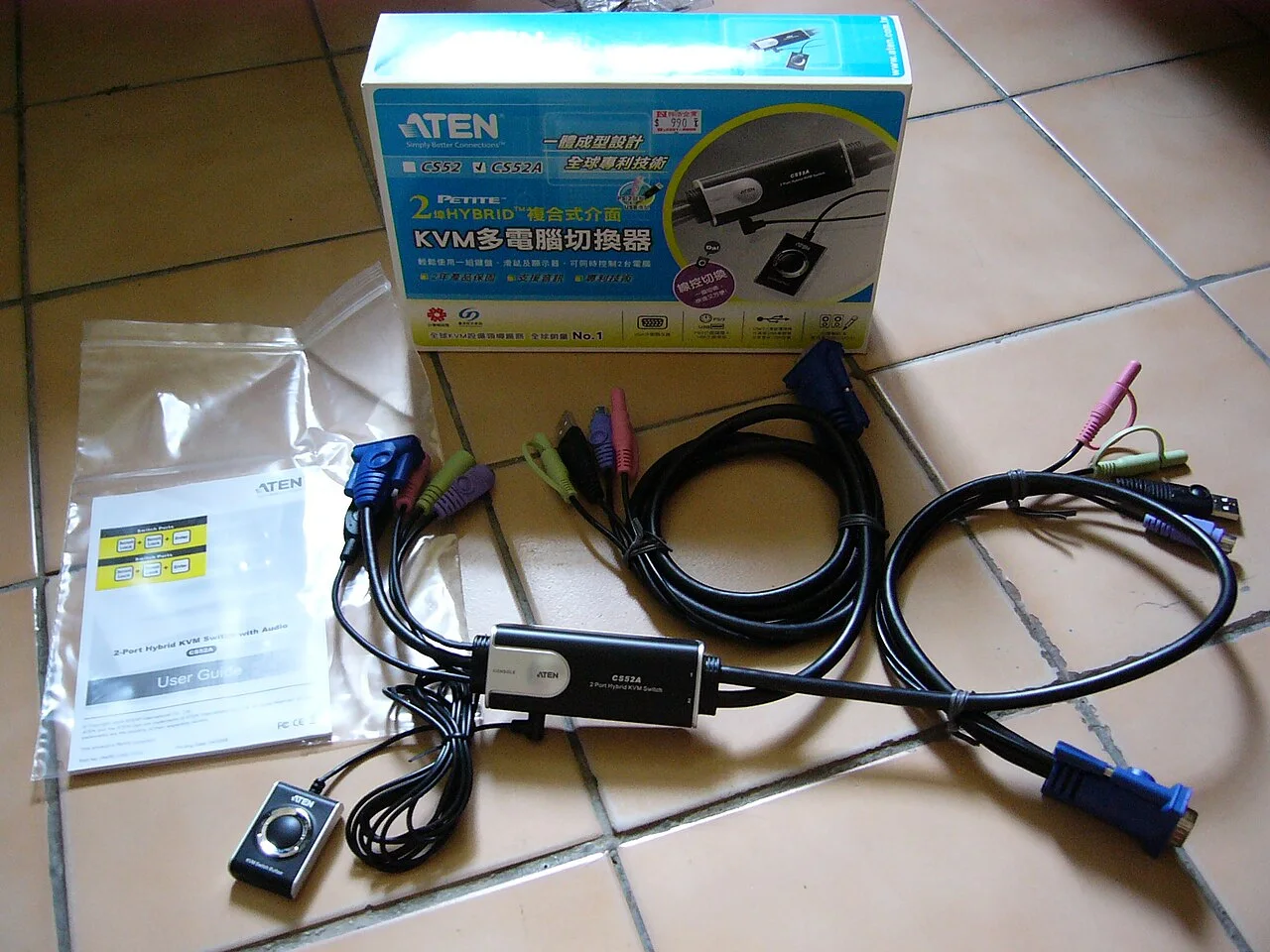
두 PC와 한 모니터를 연결하는 순서
- PC A의 영상 출력과 USB 데이터 포트를 KVM의 A 입력에 연결합니다.
- PC B도 B 입력에 영상과 USB를 각각 연결합니다.
- 모니터를 KVM의 공용 영상 출력에, 키보드·마우스를 지정 USB 콘솔 포트에 연결합니다.
- 모니터의 해당 입력을 선택하고 KVM의 A·B 전환을 각각 시험합니다. 전환 버튼·핫키는 해당 모델의 설명에 따릅니다.
USB-C 한 선이 영상과 데이터를 함께 전달하는 구성도 있지만 PC 포트·케이블·KVM이 그 기능을 지원해야 합니다. HDMI로 화면이 보인다고 USB 데이터까지 연결된 것은 아닙니다. 내장 KVM 모니터도 PC별 영상 입력과 USB 업스트림의 연결 관계를 맞춰야 합니다.
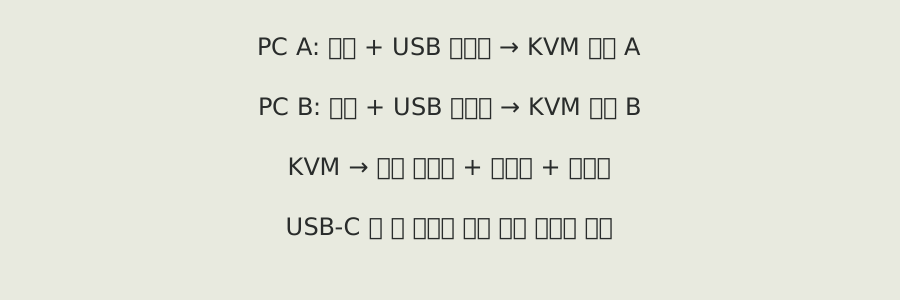
실제 두 모델에서 달라지는 지원 해상도
아래는 제조사 사양서의 두 HDMI 케이블형 KVM 예시입니다. 모델명이 비슷해도 최대 영상 조건이 다릅니다. CS22H 공식 사양(일본, ver.3)과 CS22HF 공식 사양(글로벌, V2.0)을 2026년 10월 29일 대조했습니다.
| 항목 | ATEN CS22H | ATEN CS22HF |
|---|---|---|
| 연결 PC | 2대 | 2대 |
| 공용 영상 출력 | HDMI 1개 | HDMI 1개 |
| 공용 USB | USB-A 2개 | USB-A 2개 |
| 공식 최대 영상 | 4096×2160 @60Hz | 1920×1080 @60Hz / 1920×1200 @60Hz |
| 선택 방식 | 원격 포트 선택기 | 원격 포트 선택기 |
4K 화면을 원래 해상도로 쓰려는 구성에 FHD급 KVM을 넣으면 원하는 조합을 지원하지 못할 수 있습니다. CS22H의 최대 표기를 4K 120Hz 보장으로 읽어서도 안 됩니다. PC·모니터·전 구간 케이블이 원하는 조합을 지원하는지 함께 대조합니다.
두 비교 모델의 정확한 Commons 실물 사진은 확보하지 못했습니다. 본문의 사진 3장은 연결선·선택 번호·주변기기 포트를 설명하는 별도 KVM 실물이며, 비교 모델인 것처럼 표시하지 않았습니다.
PC 수와 듀얼 모니터 수는 다릅니다
'2포트 KVM'이라는 이름이 PC 2대를 뜻하는지, 화면 2대를 뜻하는지 확인해야 합니다. 위 두 모델은 PC 2대가 공용 HDMI 출력 1개를 사용하는 구성입니다. 두 PC 각각에서 모니터 2대를 확장해 쓰려면 그 화면 수와 연결 방식을 지원하는 KVM이 필요합니다.
모니터를 분배해 같은 화면을 복제하는 것과 서로 다른 화면을 확장하는 것도 다릅니다. 제품의 입력·출력 개수, 지원 표시 모드, PC의 실제 영상 출력 능력을 나누어 기록하세요. 출력 수가 부족한데 연결 모양만 맞는 분배기를 추가한다고 원하는 독립 화면이 자동으로 생기지는 않습니다.
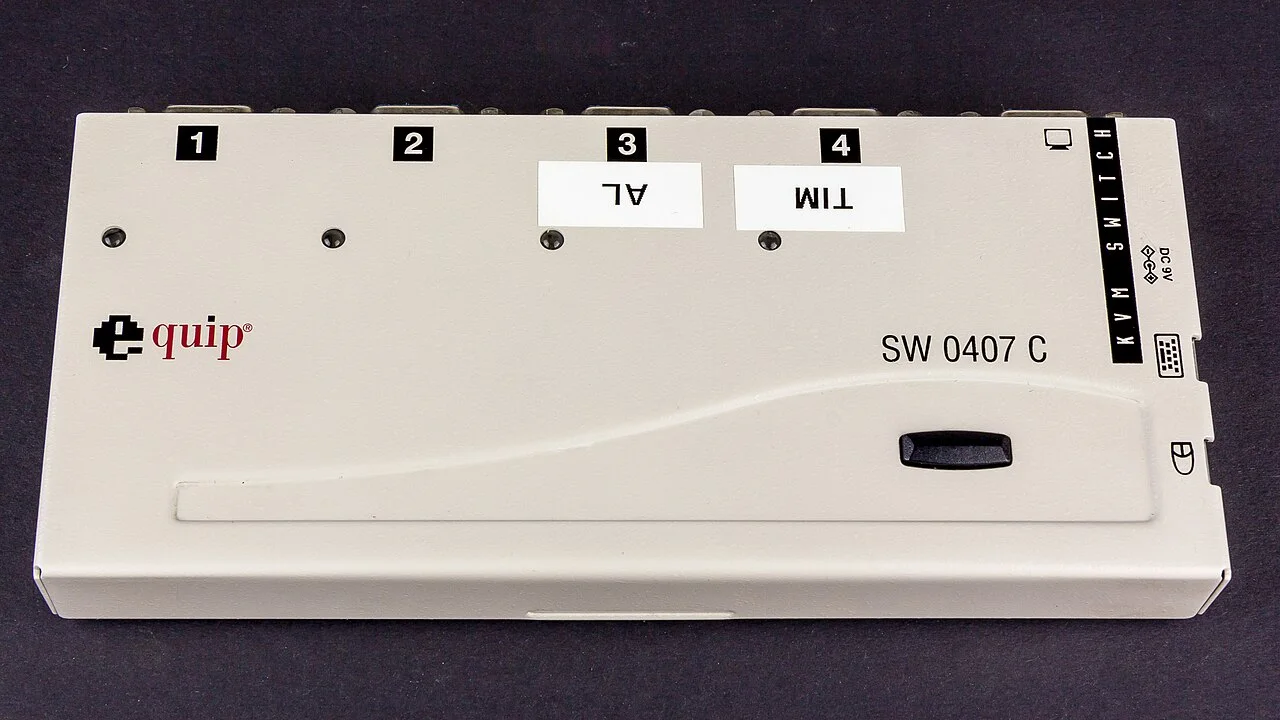
화면은 바뀌는데 키보드가 안 바뀔 때
먼저 해당 PC의 USB 업스트림이 빠지지 않았는지, 키보드·마우스가 지정 콘솔 포트에 꽂혔는지 확인합니다. 모니터 내장 KVM은 영상 입력과 USB 업스트림이 올바르게 연결·설정돼야 합니다. Dell 안내처럼 제품별 OSD 메뉴나 지원 소프트웨어의 KVM 설정을 따르며 다른 모니터 메뉴를 그대로 복사하지 않습니다.
키보드·마우스 외 저장장치·웹캠·고속 USB 기기는 해당 KVM의 주변기기 공유 지원과 전환 중 데이터 처리 조건을 따로 봅니다. 저장장치가 전송 중일 때 임의로 PC를 전환하지 말고 운영체제에서 작업을 끝낸 뒤 기기 지침에 맞춰 분리합니다. 무선 수신기와 Bluetooth 직접 연결도 같은 방식으로 취급하지 않습니다.
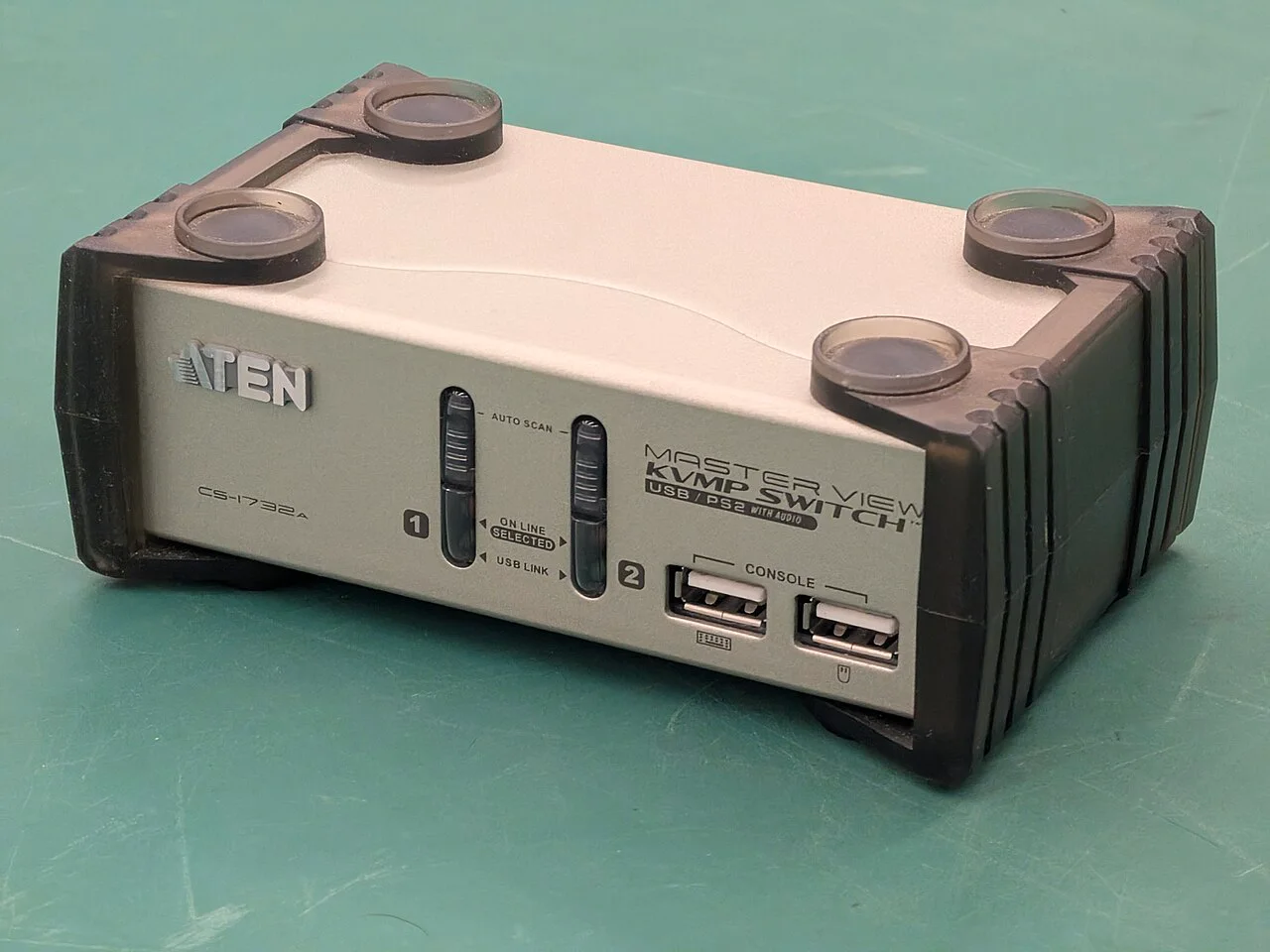
기존 모니터에 USB 포트가 있다고 모두 KVM을 내장한 것은 아닙니다. 구매 전 제조사의 정확한 모델 설명서에서 KVM·업스트림·지원 화면 수를 대조하세요. 단자 형태는 모니터 케이블 종류, 두 화면의 공간은 듀얼 모니터 책상 폭으로 이어서 확인할 수 있습니다. 다른 비교 노트