모니터 케이블 종류: HDMI·DP·USB-C·DVI·VGA 구별법
PC의 영상 출력과 모니터의 입력을 먼저 확인하고, 양쪽이 지원하는 같은 규격의 케이블을 고르세요. 지금 쓰는 모니터에 HDMI와 DisplayPort가 모두 있다면 원하는 해상도와 주사율을 양쪽 기기가 지원하는지 확인해 선택하면 됩니다. USB-C는 모양이 같아도 모든 포트와 케이블이 영상 출력을 지원하지는 않습니다.
단자별 특징을 한눈에 비교
| 종류 | 구별과 용도 | 선택 전 확인 |
|---|---|---|
| HDMI | PC·모니터·TV·게임기에서 널리 사용하는 디지털 영상·음성 연결 | 기기 단자별 해상도·주사율과 케이블 성능 |
| DisplayPort(DP) | PC와 모니터에서 흔한 디지털 영상·음성 연결 | DP 규격과 해당 기기의 실제 지원 모드 |
| USB-C 영상 출력 | 작고 위아래 대칭인 단자. 영상 지원 기기에서는 외장 화면 연결 가능 | PC 포트의 영상 출력 및 케이블·모니터 호환성 |
| DVI | 주로 예전 PC·모니터에 사용. 핀 모양과 DVI-D·DVI-I 종류 확인 | 단일·듀얼 링크와 단자 조합 |
| VGA | 나사로 고정하는 15핀 아날로그 영상 단자 | 양쪽 입력과 필요한 변환기의 신호 방향 |
단자 모양은 제품을 구별하는 출발점이며, 외형만으로 지원 해상도나 주사율을 확정할 수 없습니다. Dell 영상 케이블 안내
1. HDMI와 DP: 같은 모양끼리 연결
HDMI는 게임기와 TV에도 많이 쓰이고, DP는 PC와 모니터에서 흔합니다. 둘 다 영상과 음성을 전달할 수 있으나 음성 재생은 장치와 출력 설정에 달려 있습니다. 4K UHD는 3840×2160픽셀의 화면이며, 4K 60Hz 또는 4K 120Hz 사용 가능 여부는 PC 출력·케이블·모니터 입력의 실제 지원 범위를 함께 봐야 합니다.
예를 들어 HDMI 공식 안내의 Ultra High Speed HDMI 케이블은 최대 48Gbps 구성을 대상으로 하지만, 케이블 하나만으로 4K 120Hz 화면이 보장되지는 않습니다. 단자별 차이와 변환 방향은 HDMI와 DP 비교에서 이어서 확인하세요. HDMI 케이블 분류 · VESA DisplayPort FAQ
2. USB-C: 영상이 되는 포트인지 먼저 확인
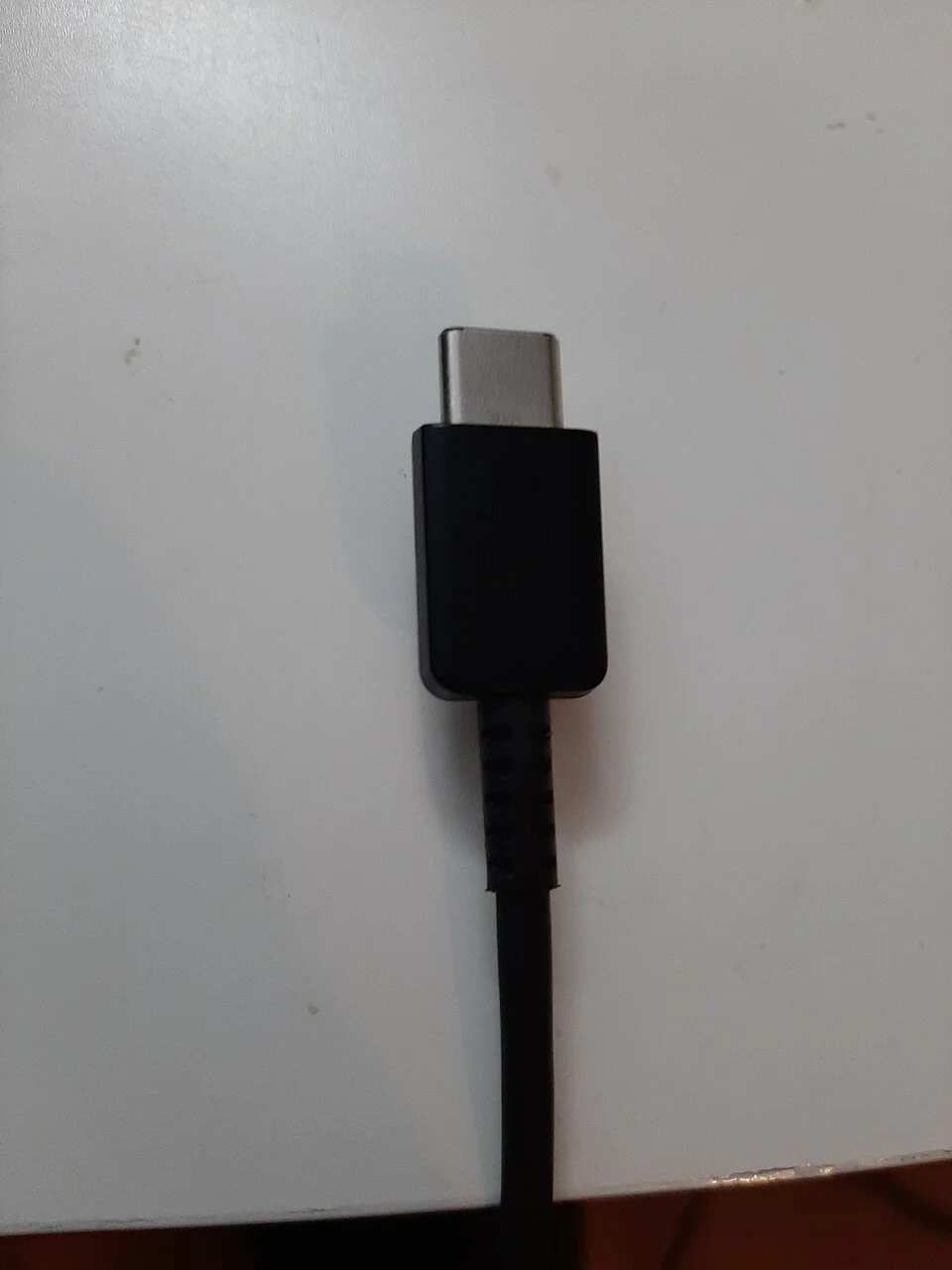
노트북의 USB-C가 DisplayPort 대체 모드 등 영상 출력을 지원하고 케이블과 모니터 또는 어댑터도 호환돼야 합니다. 충전과 데이터만 지원하는 USB-C 포트나 케이블을 사용하면 화면이 나오지 않을 수 있습니다. 케이블 하나로 충전까지 하려면 모니터의 전원 공급과 노트북의 충전 조건도 별도로 확인하세요. Microsoft USB-C 연결 문제 안내
3. DVI와 VGA: 오래된 모니터 연결
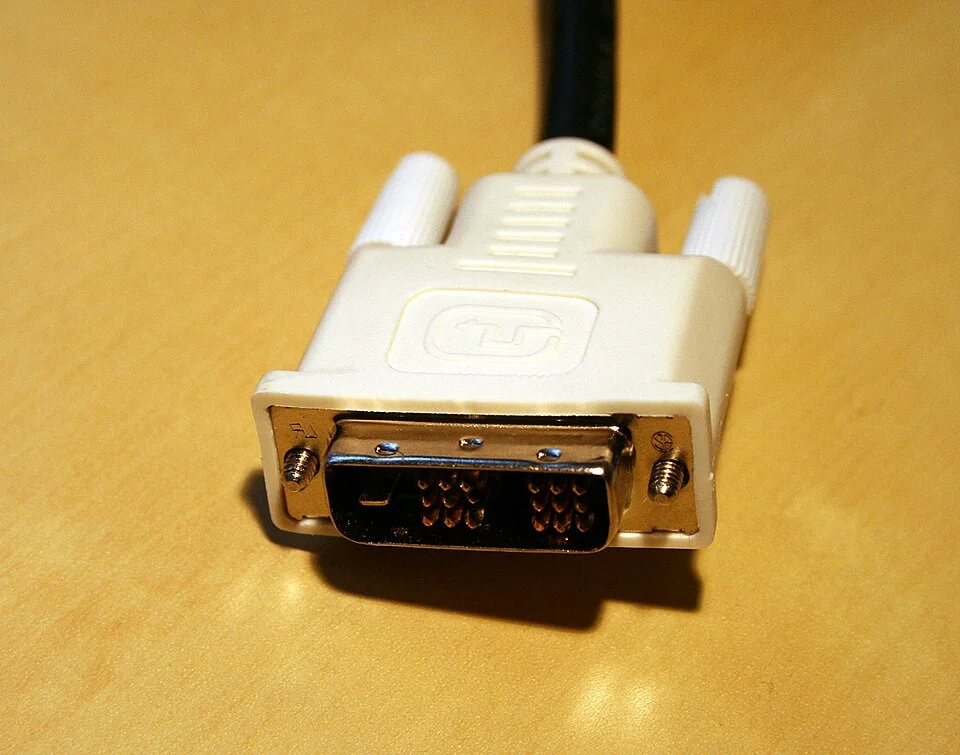
DVI-D는 디지털 신호를 사용하며 DVI-I는 디지털과 아날로그 신호를 지원할 수 있습니다. 단일 링크와 듀얼 링크도 구별해야 하므로 사진 한 장의 핀 배열만 기준으로 구매하지 마세요. PC 출력과 모니터 입력의 실제 핀 배열, 해상도 조건을 함께 확인합니다.
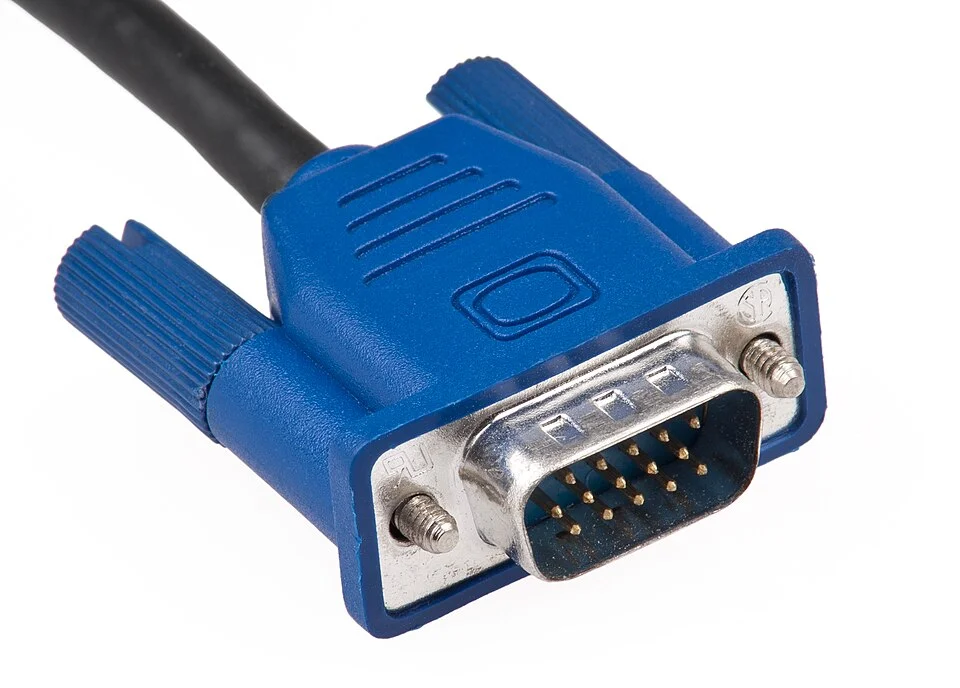
VGA는 아날로그 영상 연결이며 HDMI나 DP와 신호 방식이 다릅니다. 디지털 출력에서 VGA 모니터로 연결하려면 해당 방향의 신호 변환기가 필요한 경우가 있습니다. 단순히 양쪽 단자 모양만 맞춘 케이블이 모든 조합에서 동작하는 것은 아닙니다.
구매 전 4단계 점검
- PC의 실제 영상 출력과 모니터 입력 이름을 확인합니다.
- 모니터의 기본 해상도와 원하는 주사율을 기기 양쪽 사양에서 확인합니다.
- 같은 단자라면 필요한 성능의 케이블을, 다른 단자라면 출력→입력 방향이 맞는 변환기를 선택합니다.
- 연결 후 모니터 입력 메뉴를 선택하고 Windows 고급 디스플레이에서 화면 모드를 확인합니다.
화면이 나오지 않으면 모니터 검은 화면 점검 순서를 따라 원인을 나누어 보세요.
자주 묻는 질문
USB-C면 무조건 모니터에 연결되나요?
아닙니다. PC 포트와 케이블, 어댑터 또는 모니터가 영상 연결 방식을 지원해야 합니다.
HDMI와 DP 중 무엇이 항상 더 좋나요?
항상 하나가 더 좋은 것은 아닙니다. 사용 기기와 원하는 해상도·주사율을 지원하는 연결을 고르세요.
DVI와 VGA를 모양만 맞춰 꽂으면 되나요?
아닙니다. DVI의 신호 종류와 VGA 아날로그 입력의 조합을 확인하고 필요한 경우 방향이 맞는 변환기를 사용해야 합니다.