모니터 화면 안 나옴: 전원·신호·윈도우 인식 순서로 해결하기
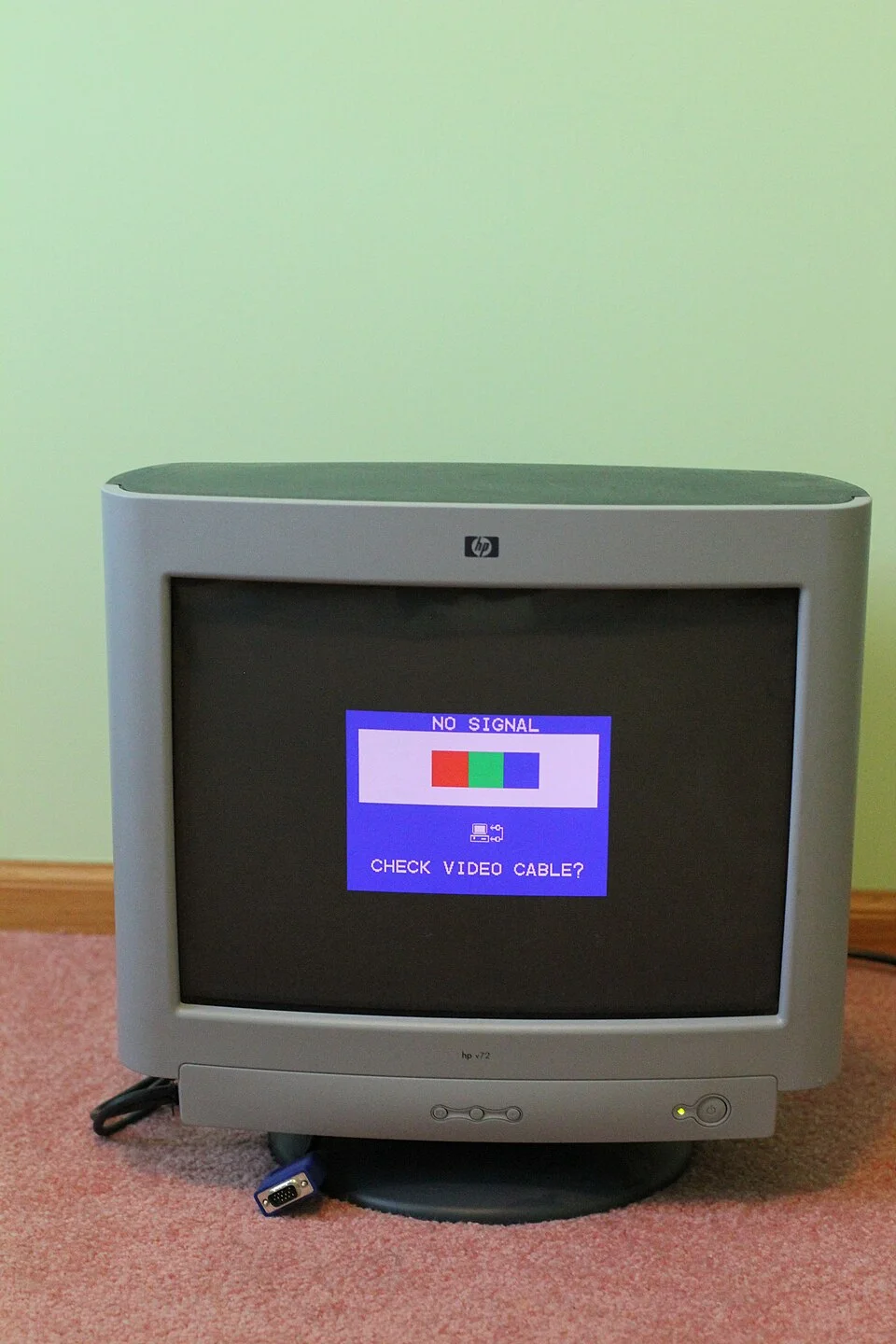
모니터 전원 표시등과 자체 메뉴가 보이는지부터 확인하세요. 메뉴도 보이지 않으면 전원·모니터 쪽을, 메뉴나 ‘신호 없음’이 보이면 입력 선택과 영상 케이블·PC 출력을 먼저 확인합니다. Windows에서 모니터가 인식되더라도 화면 모드나 입력·케이블 문제가 남아 있을 수 있습니다.
증상별로 먼저 할 일
| 화면 상태 | 먼저 확인 | 다음 단계 |
|---|---|---|
| 전원등과 모니터 메뉴 모두 안 보임 | 전원 버튼, 전원선과 콘센트 | 전원 연결을 다시 확인하고 제품 설명서의 전원 점검을 따름 |
| 메뉴 또는 신호 없음이 보임 | 모니터 입력 선택과 양쪽 영상 케이블 | 다른 케이블이나 다른 출력·화면으로 원인 구분 |
| Windows에서 인식되지만 검은 화면 | Windows + P 화면 모드, 입력 선택, 해상도·주사율 | 직접 연결하고 다른 화면·케이블로 교차 확인 |
| 기존에 잘 되다가 업데이트 후 문제 | 재시작과 연결 상태 | 증상이 계속되면 드라이버 롤백 가능 여부 확인 |
모니터가 인식된다는 사실은 연결 정보가 일부 전달됐다는 단서일 뿐, 설정한 해상도와 주사율로 영상이 정상 표시된다는 보장은 아닙니다.
1. 전원과 모니터 자체 메뉴 확인
- 전원 버튼을 누르고 전원 표시등이 켜지는지 확인합니다. 콘센트·멀티탭과 전원선이 제대로 연결됐는지도 확인합니다.
- 모니터의 메뉴 버튼을 눌러 자체 메뉴가 표시되는지 봅니다. 화면 메뉴가 표시되면 화면이 적어도 메뉴를 표시할 수 있다는 뜻이지만 입력 회로를 포함한 모든 부품이 정상이라는 증거는 아닙니다.
- 제품에 자체 진단 기능이 있다면 해당 모델의 설명서대로 실행합니다. Dell 일부 모델은 신호가 없을 때 자체 테스트 메시지를 표시합니다. 결과는 모델마다 다릅니다. Dell 모니터 점검 안내
2. 입력과 케이블을 확인하고 원인을 나누기
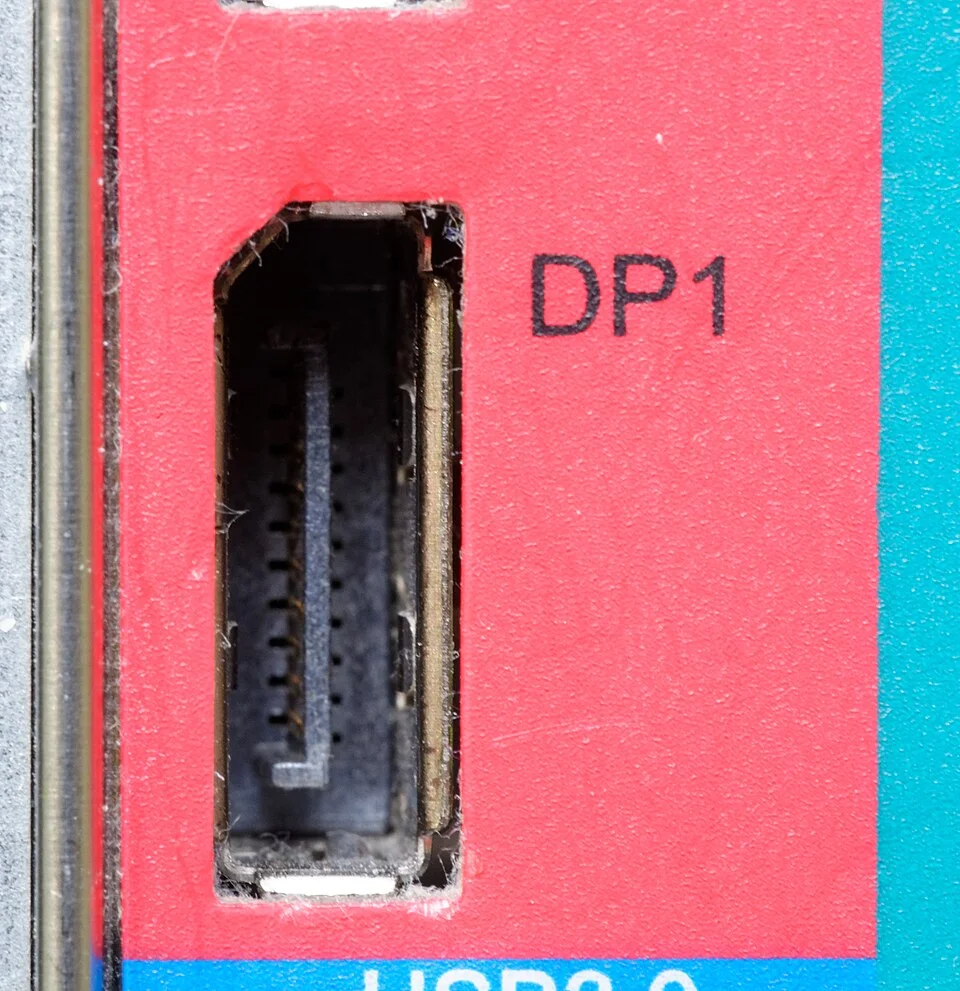
모니터 메뉴에서 실제 연결한 HDMI 또는 DisplayPort 입력을 고릅니다. 케이블 양쪽을 다시 연결하고 허브·변환기를 쓰고 있다면 지원 범위를 확인한 뒤 가능할 때 PC에 직접 연결해 봅니다. USB-C는 단자 모양만으로 영상 출력 지원 여부를 판단할 수 없습니다.
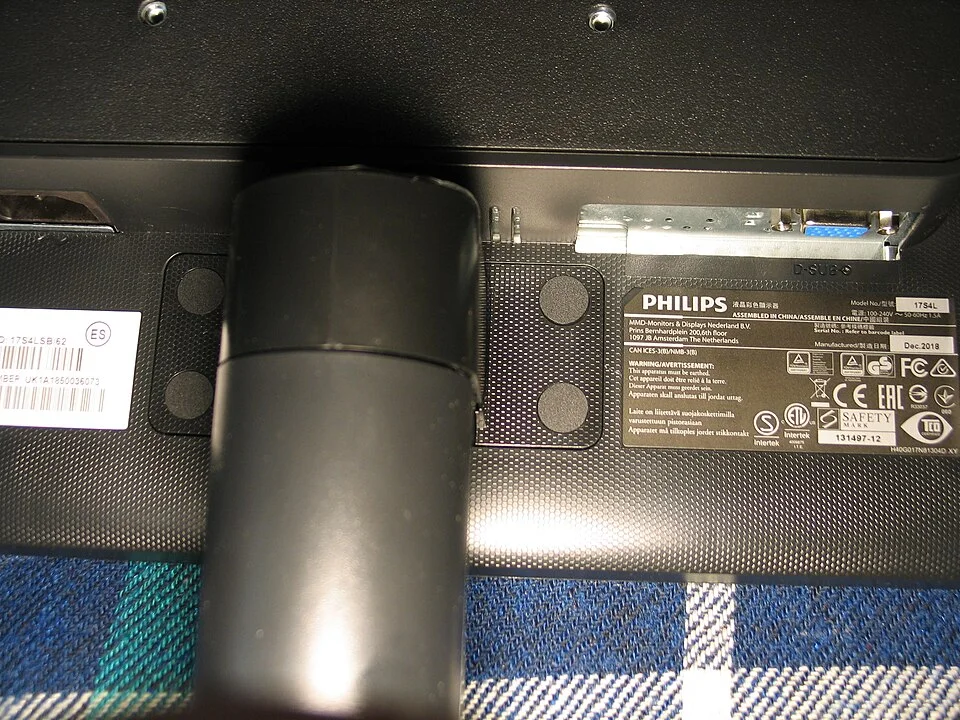
가능하면 같은 PC에 다른 모니터, 같은 모니터에 다른 PC, 다른 케이블을 하나씩 바꿔 보세요. 한 번에 여러 부품을 바꾸면 어느 조건이 영향을 줬는지 구분하기 어렵습니다. 데스크톱은 사용하는 그래픽 출력의 위치를 제품 설명서에서 확인하세요.
3. Windows에서 인식되는데도 화면이 검다면
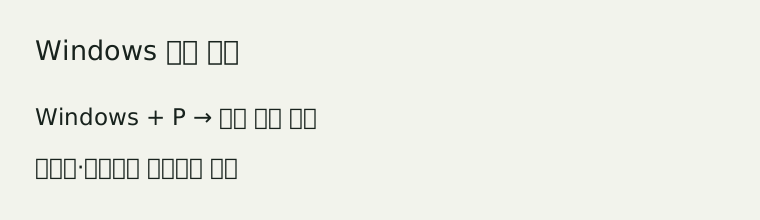
- 기본 화면이 보이는 상태라면 Windows + P를 누르고 필요한 ‘확장’ 또는 ‘복제’를 선택합니다.
- 설정 → 시스템 → 디스플레이에서 대상 화면을 선택해 권장 해상도와 지원 주사율을 확인합니다. 예를 들어 1920×1080픽셀과 3840×2160픽셀 화면은 지원 범위가 다를 수 있으므로 제품 사양과 맞춰야 합니다.
- 문제가 갑자기 시작됐다면 Windows + Ctrl + Shift + B를 눌러 그래픽 드라이버 재설정을 시도하고, 계속되면 재시작합니다.
- Windows 업데이트나 그래픽 드라이버 변경 직후 시작됐다면 Microsoft가 안내하는 드라이버 롤백 가능 여부를 확인합니다.
Microsoft 외장 모니터 연결 문제 해결에서 감지·드라이버 점검 순서를 볼 수 있습니다. Windows가 두 화면을 어떻게 배치하는지는 모니터 확장 가이드를 참고하세요.
자주 묻는 질문
신호 없음이 나오면 모니터는 고장 나지 않은 건가요?
메시지를 표시할 수 있다는 사실만 확인됩니다. 모니터의 모든 입력과 회로가 정상이라고 확정할 수는 없습니다. 다른 PC와 케이블로 교차 확인하세요.
컴퓨터가 모니터를 인식하는데 화면만 검은 이유는?
잘못된 입력, 출력 모드, 지원하지 않는 주사율, 케이블·도크 또는 드라이버 등 여러 가능성이 있습니다. 위의 순서대로 조건을 하나씩 바꿔 확인해야 원인을 좁힐 수 있습니다.
HDMI를 DP로 바꾸면 무조건 해결되나요?
아닙니다. 연결 방향과 각 단자의 지원 범위를 확인해야 하며, 단자 변경은 원인 분리를 위한 한 가지 시험입니다. HDMI와 DP 차이도 확인하세요.