모니터 HDR 확인: HDR10·DisplayHDR·피크 밝기와 Windows 설정 구분
HDR10 지원만으로 HDR 화질이나 전면 지속 밝기를 알 수는 없습니다. 형식·인증·밝기 시험 조건과 PC 연결 경로를 나누어 확인하세요.
HDR10 지원과 밝기·명암 성능을 같은 말로 읽지 마세요
모니터의 HDR10 표기는 지원하는 HDR 형식을 확인하는 출발점입니다. 그것만으로 작은 밝은 부분과 어두운 부분을 실제로 얼마나 잘 표현하는지, 모든 화면에서 어느 밝기를 유지하는지까지 알 수는 없습니다. HDR 형식 지원, 제조사의 밝기 사양, VESA DisplayHDR 인증을 각각 나누어 읽어야 합니다.
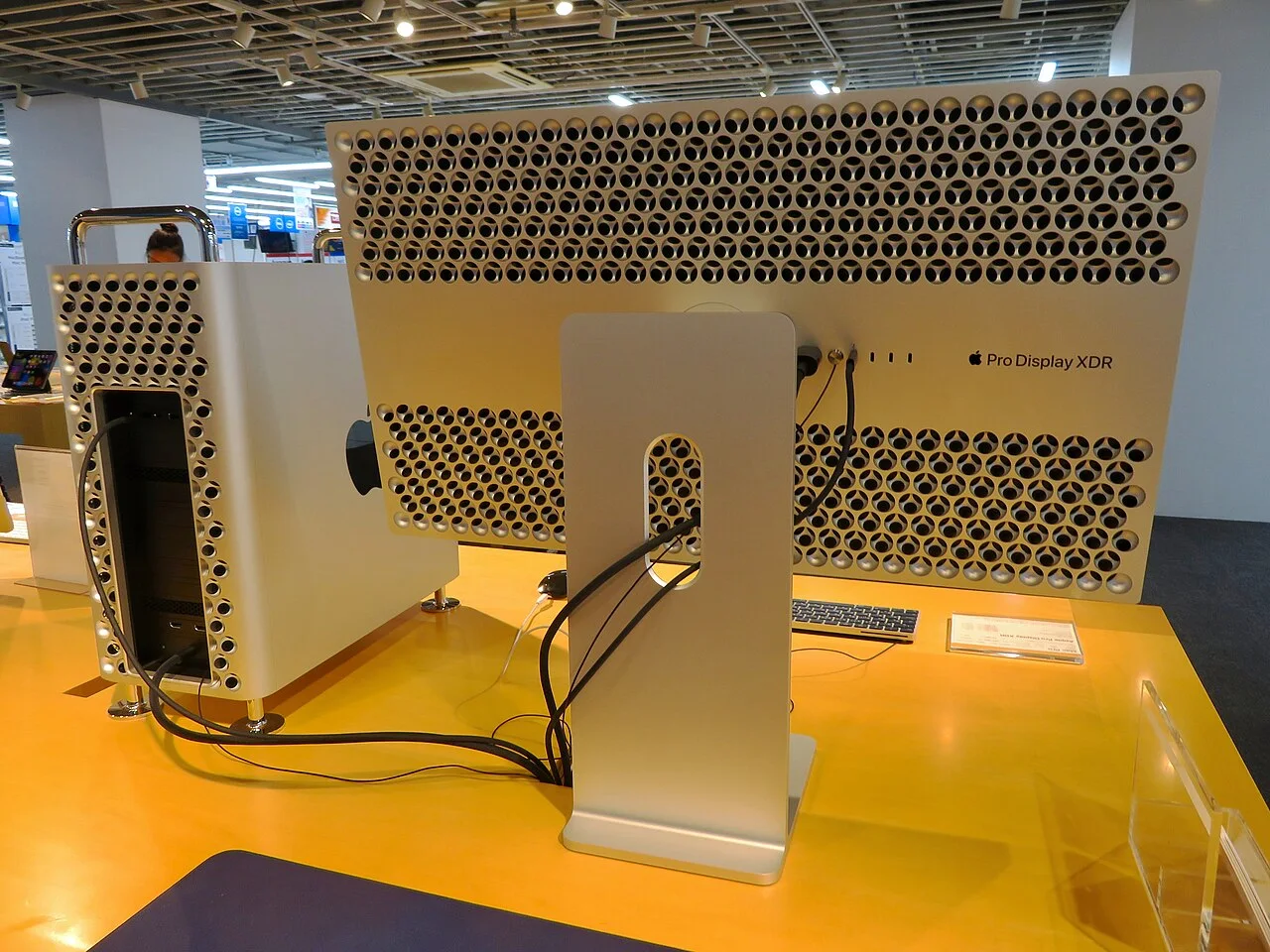
아래는 실제 2019년형 Apple Pro Display XDR와 Mac Pro의 후면입니다. HDR 디스플레이 제품의 이름과 연결부를 보여 주는 과거 실물 자료이며, 화면의 HDR 화질을 측정한 사진은 아닙니다. 현재의 Studio Display XDR와 이름이 비슷해도 다른 제품입니다. 과거 제품 사진에 현재 모델의 밝기 사양을 붙이지 않습니다.
실제 두 제품의 밝기 항목도 조건이 다릅니다
| 확인 항목 | BenQ EX240 | Apple Studio Display XDR |
|---|---|---|
| 공식 HDR 관련 표기 | HDR10 | HDR 피크 밝기 2000니트 |
| 별도 밝기 항목 | 밝기(기본) 350니트 | SDR 밝기 최대 1000니트 |
| 이 표기로 단정할 수 없는 것 | 350니트를 HDR 피크 시험값으로 취급할 수 없음 | 2000니트를 모든 화면의 지속 밝기로 취급할 수 없음 |
| 적용 전 확인 | 정확한 모델·입력 경로·HDR 조건 | 정확한 지원 Mac·OS·연결 조건 |
BenQ EX240 공식 사양과 Apple Studio Display XDR 공식 사양의 항목을 대조했습니다. 기본 밝기와 HDR 피크 밝기는 서로 다른 조건입니다. 두 숫자를 바로 나누어 ‘HDR이 몇 배 좋다’고 계산하지 않습니다. 이 표는 어느 제품이 더 적합한지 정하는 구매 순위나 같은 환경의 HDR 화질 시험이 아닙니다.
Apple은 현재 Studio Display XDR의 지원 Mac에 Apple silicon과 macOS Tahoe 26.3.1 이상 등의 조건을 명시합니다. 이 제품을 아래 Windows 설정 절차의 호환성 보장 대상으로 제시하지 않습니다. 사진 속 2019년 Pro Display XDR, 일반 Studio Display, 현재 Studio Display XDR를 정확히 구분하고 각 제품의 공식 문서를 읽으세요.
DisplayHDR 등급 숫자도 시험 패턴과 함께 봅니다
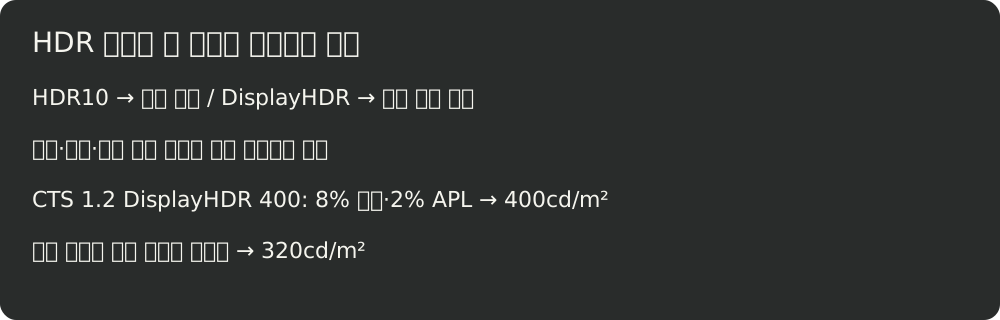
VESA의 현재 CTS 1.2 성능 기준표는 작은 영역, 전면 순간, 전면 지속 밝기를 따로 시험합니다. 예를 들어 DisplayHDR 400의 8% 중앙 패치·2% APL 배경 시험 최소 밝기는 400cd/m²이고, 전면 장시간 시험 최소 밝기는 320cd/m²입니다. 서로 다른 시험 조건의 최소 기준이며 특정 모니터의 실측 결과가 아닙니다.
따라서 등급의 400을 ‘화면 전체가 언제나 400 밝기로 유지된다’고 읽지 마세요. VESA 표에는 검정 수준·색역·비트 깊이 등 다른 기준도 포함됩니다. 밝기 수치 하나만 같다고 인증 제품이라고 판단할 수 없습니다. 구매할 때에는 정확한 모델과 인증 표기를 확인하고, HDR10 지원이라는 말만으로 특정 DisplayHDR 등급을 부여하지 않습니다.
Windows에서는 화면·GPU·연결 경로를 함께 확인합니다
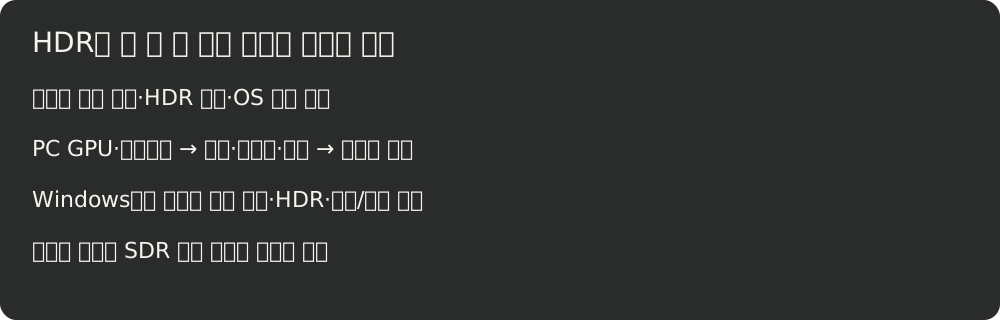
Microsoft의 Windows 11 HDR 안내는 PC와 화면이 필요한 하드웨어 조건을 충족해야 한다고 설명합니다. 설정 → 시스템 → 디스플레이에서 여러 화면 중 HDR을 지원하는 화면을 선택한 뒤 HDR 항목을 확인하세요. 노트북에 외부 화면을 연결한 복제 구성에서는 HDR이 지원되지 않는 경우를 안내하므로, 해당 상황에서는 확장 구성을 대조합니다.
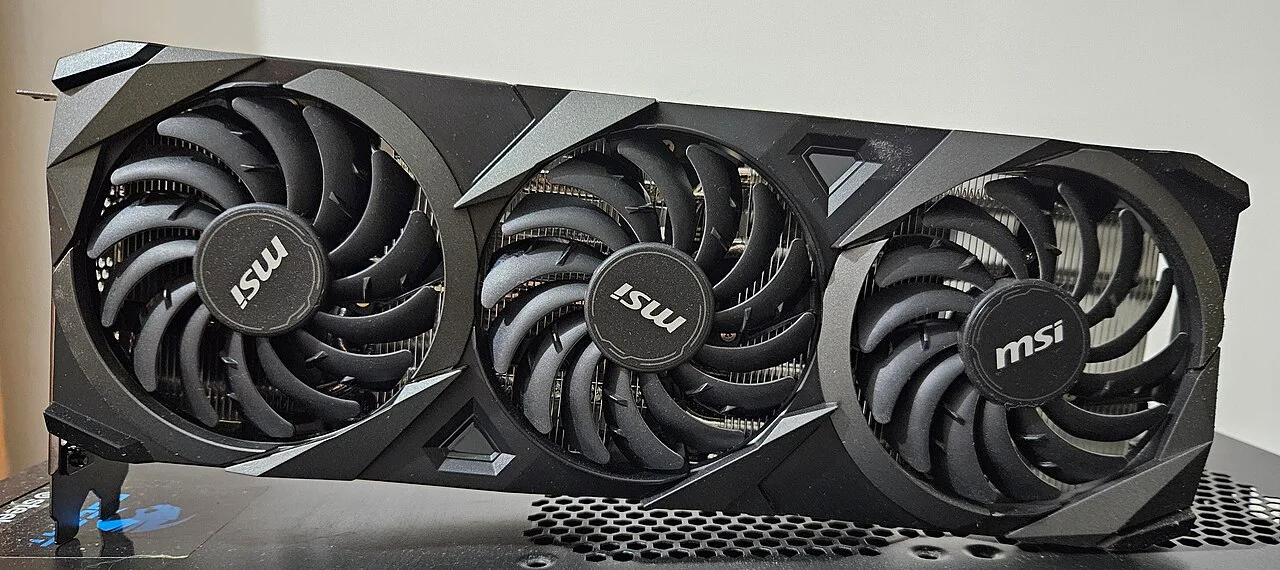
아래는 실제 MSI GeForce RTX 3070 VENTUS 3X OC 그래픽카드입니다. PC 쪽 영상 출력 장치의 실물 예시이며, 사진만으로 본인의 드라이버·포트·연결 조합에서 HDR이 되는지 판정하지 않습니다. 외형이나 GPU 제품군 이름 하나만으로 전체 연결 경로의 호환성을 보장할 수 없습니다.
HDR을 켰는데 일반 앱이 너무 밝거나 어둡다면, Microsoft가 안내하는 SDR 콘텐츠 밝기와 HDR 콘텐츠의 상대적인 균형도 살펴보세요. 이를 모니터 자체 밝기나 HDR 인증 등급과 같은 값으로 취급하지 않습니다. Windows의 실제 메뉴 이름과 제공 항목은 장치·버전에 따라 달라질 수 있습니다.
케이블 모양과 HDR 지원을 같은 것으로 판단하지 않습니다
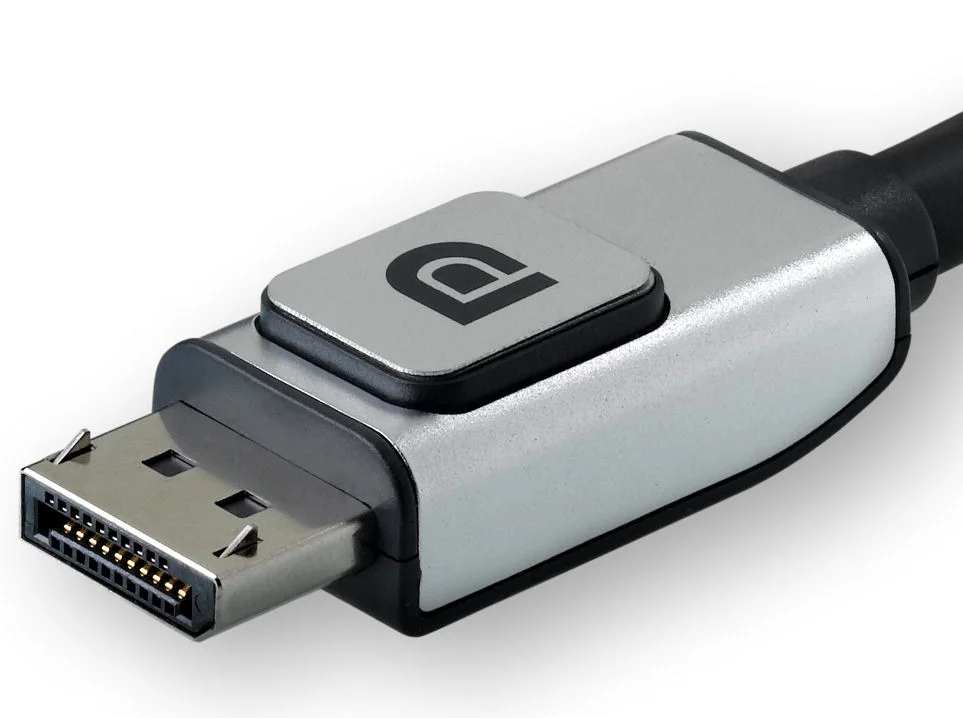
아래 사진은 실제 DisplayPort 커넥터입니다. 단자 외형을 확인하는 자료이지 특정 케이블의 전송 성능이나 HDR 인증을 확인하는 사진은 아닙니다. 같은 모양이라도 PC 출력·어댑터·도킹스테이션·케이블·모니터 입력으로 이어지는 경로 전체를 정확한 모델의 지원 조건과 대조해야 합니다. 사진 속 케이블을 모든 HDR 구성에 추천하지 않습니다.
도크나 변환기를 빼고 직접 연결했을 때 결과가 달라지는지 확인하면 문제 범위를 줄이는 데 도움이 됩니다. 화면 수·해상도·주사율 조건도 함께 기록하세요. 연결 종류가 헷갈린다면 HDMI와 DisplayPort 차이, 도크를 거친다면 도킹스테이션 영상 경로에서 이어 확인할 수 있습니다.
이 글은 공식 두 제품의 조건, VESA 기준과 Microsoft 안내를 실제 디스플레이·GPU·커넥터 사진 세 장과 함께 정리했습니다. 사진으로 HDR 화질·밝기·색 정확도를 측정하지 않았으며 현재 국내 가격·재고 순위나 모든 PC 호환성을 조사한 결과도 아닙니다. 링크는 제휴 수수료를 전제로 한 추천이 아닙니다.