터치 모니터 연결과 입력 방식: HDMI만 꽂아도 터치가 될까?
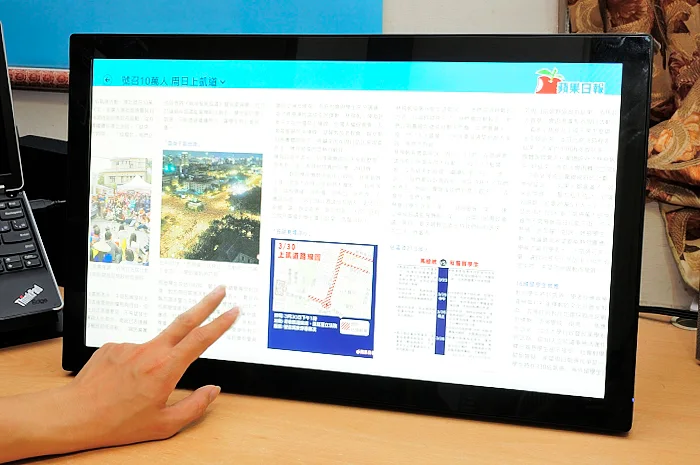
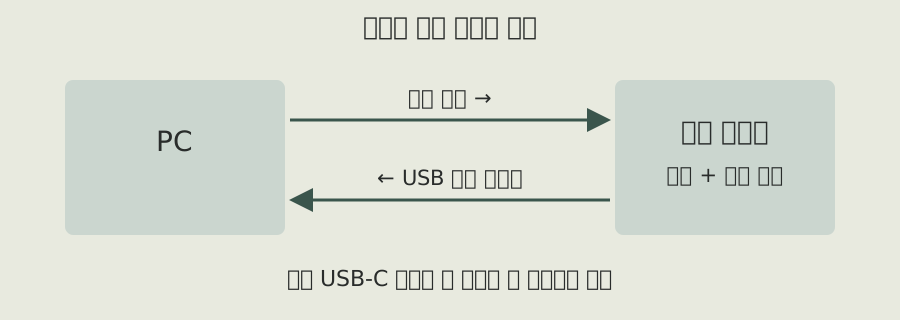
화면이 나오는 것과 터치 입력이 PC로 전달되는 것은 별개입니다. HDMI로 영상만 연결하는 터치 모니터라면 USB 업스트림 연결도 필요할 수 있습니다. 정확한 모델의 입력 방식·연결 경로·운영체제 조건을 함께 확인해야 손가락, 장갑, 펜을 원하는 환경에서 쓸 수 있습니다.
영상 케이블과 터치 데이터 경로를 먼저 구분
ViewSonic TD2423 설명서는 터치 기능을 쓰기 전에 Windows를 실행하고 USB Type-B–Type-A 케이블을 PC와 연결하도록 안내합니다. 영상 케이블로 화면이 정상 표시돼도 이 USB 경로가 빠지면 입력 준비가 끝난 상태가 아닙니다. 모니터의 USB-A 주변기기 포트와 PC로 이어지는 Type-B 포트를 혼동하지 마세요.
USB-C를 사용하는 모델은 구성에 따라 영상과 입력을 한 케이블로 처리할 수 있지만, 커넥터 모양만으로 보장할 수 없습니다. PC·케이블·모니터의 영상 지원과 데이터 기능을 함께 봅니다. USB-A–USB-C 케이블은 터치 데이터 경로로 제공되더라도 그것만으로 영상까지 표시된다고 해석하지 않습니다. 별도 전원이 필요한 모델은 전원 연결도 독립 조건입니다.
실제 두 모델의 조건은 어떻게 다를까
다음 표는 연결 방식을 이해하기 위한 모델별 공식 조건 비교입니다. 한국 판매 가격이나 현재 재고, 필기 성능 순위를 비교한 표는 아닙니다. P2424HT는 현재 공식 제품 페이지의 연결 옵션·터치 사양을, TD2423은 공식 제품 페이지와 모델 설명서의 Windows 조건을 대조했습니다.
| 항목 | Dell P2424HT | ViewSonic TD2423 |
|---|---|---|
| 터치 데이터 연결 | USB-C 업스트림 | USB Type-B–Type-A |
| 확인된 접점 조건 | 제품 사양 최대 10포인트; macOS 지원 표기 | Windows 최대 10포인트 |
| 입력 관련 확인점 | PC·운영체제와 연결 구성 대조 | 적외선 방식, 손가락·장갑·조건에 맞는 펜 |
| 자료 범위 | Dell 공식 제품 사양 | 제조사 제품 페이지와 연결 설명서 |
운영체제·연결 경로에 따라 지원되는 기능을 따로 대조해야 합니다. 따라서 상품명에 10포인트가 적혀 있다고 모든 OS·앱에서 열 손가락 입력을 쓴다고 단정하지 않습니다. 또한 동시에 여러 접점을 감지한다는 말은 압력 감지, 기울기, 손바닥 무시 또는 특정 능동 펜 지원을 자동으로 포함하지 않습니다. 필기 용도라면 그 기능들이 모델 사양에 따로 적혀 있는지 봐야 합니다.
정전용량과 적외선: 같은 터치라는 이름, 다른 센서
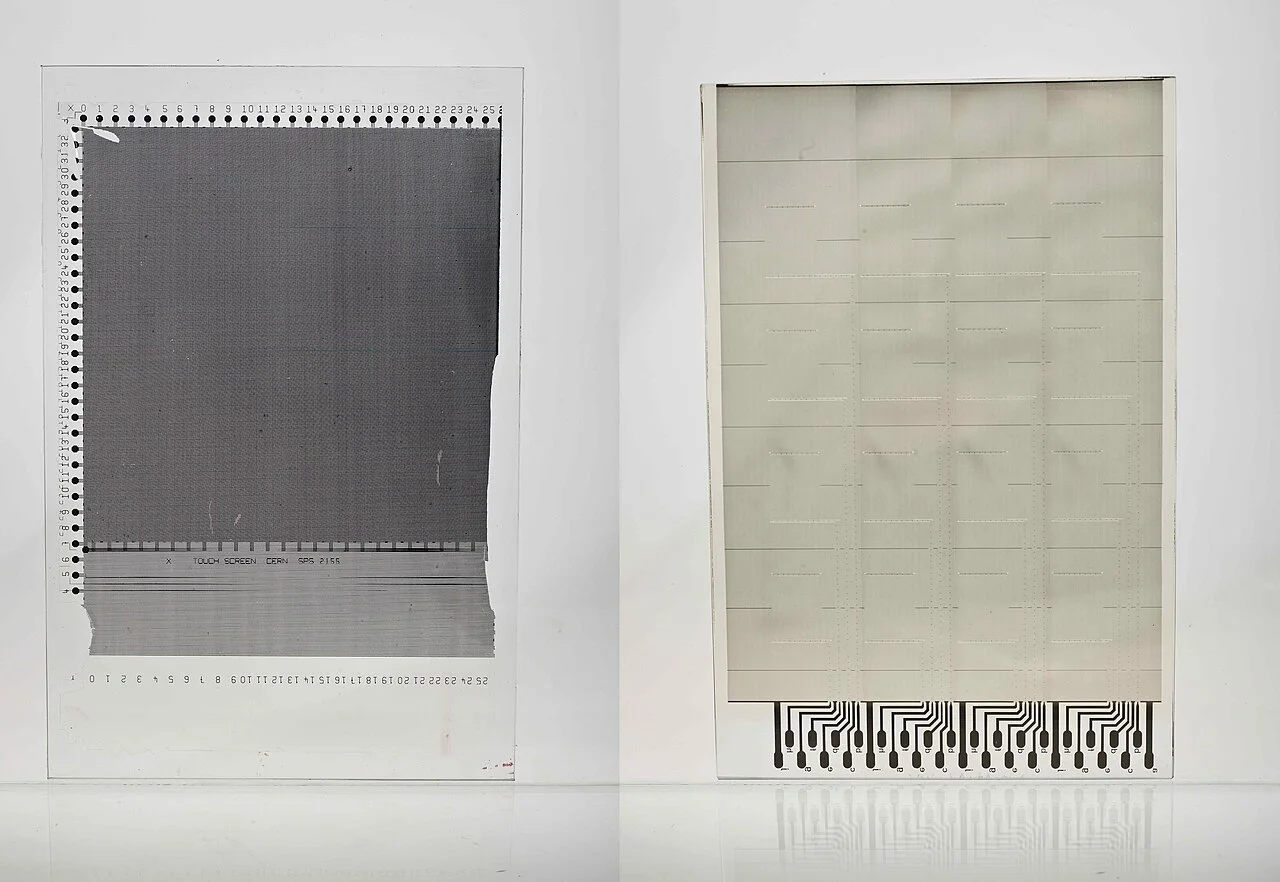
CERN의 터치 개발 기록은 손가락이 가까이 왔을 때 전기적 정전용량이 변하는 원리를 설명합니다. 오늘날 투영 정전용량 제품과 그 역사적 장치가 같은 회로는 아니지만, 화면의 빛을 읽는 것과 손가락 입력을 감지하는 것이 다른 일임을 이해하는 데 도움이 됩니다. TD2240의 제조사 발표는 그 모델의 방식을 투영 정전용량으로 명시했습니다.
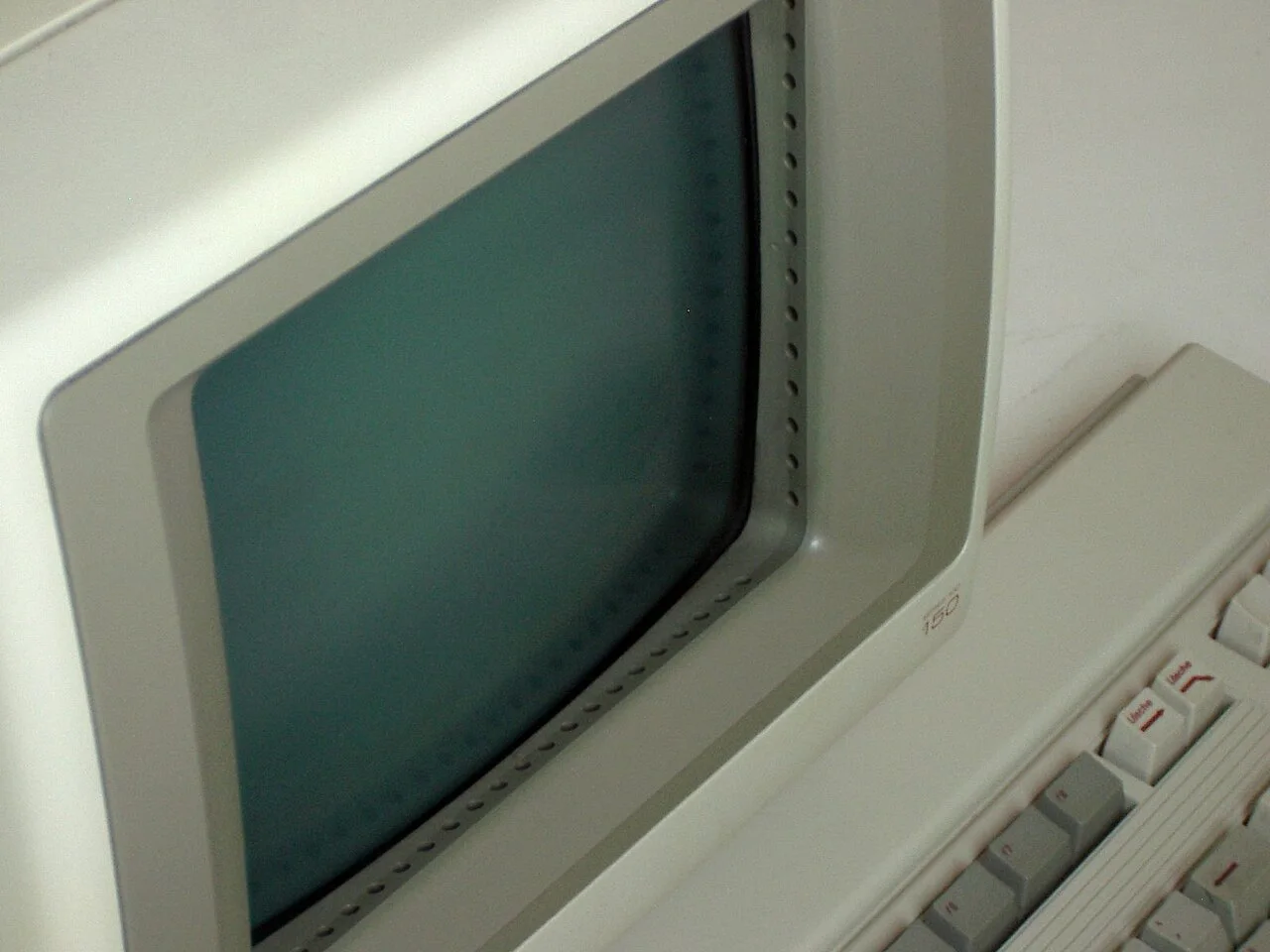
적외선 방식의 사례로 HP150 기록은 적외선 스캐너가 손가락 위치를 감지했다고 설명합니다. 현재 TD2423도 제조사가 적외선 방식으로 구분합니다. 서로 다른 센서 원리 때문에 장갑이나 펜이 통하는 조건을 모든 터치 모니터에 일괄 적용할 수 없습니다. 원하는 입력 도구가 지원되는지는 원리 이름뿐 아니라 해당 제품 설명서로 마무리 확인합니다.
펜·장갑 사용은 끝 모양과 영역 조건까지
TD2423 공식 설명서는 화면 중앙의 90% 터치 영역에서 지름 최소 3mm인 둥근 펜 끝을, 가장자리 10% 영역에서는 최소 8mm를 요구합니다. 이 수치는 이 모델의 조건입니다. 가느다란 일반 볼펜으로 누르거나 다른 모니터에 같은 기준을 적용하지 않습니다. 설명서에는 가장자리 일부에서 터치를 지원하지 않을 수 있다는 조건도 있습니다.
제품 페이지가 장갑 입력을 안내하더라도 실제로 쓸 장갑·보호필름·앱의 조합을 확인하는 편이 좋습니다. 종이에 쓰는 듯한 필기감이나 압력 단계가 필요하면 터치 모니터인지, 특정 펜을 지원하는 디스플레이인지부터 구분하세요. 센서 방식만 보고 필압이나 미술 작업 적합성을 보장할 근거는 없습니다.
화면은 나오지만 터치가 안 될 때
- 모니터 모델명을 확인하고 영상 케이블 외에 필요한 업스트림 연결이 있는지 찾습니다.
- USB 데이터 케이블을 해당 업스트림과 PC에 연결합니다. 허브를 거쳤다면 PC 직결 구성과 대조합니다.
- 운영체제·모델 지원 조건과 제조사 드라이버 또는 소프트웨어 요구를 대조합니다.
- 포인터가 손가락 위치와 어긋나면 모델 설명서의 터치 보정 절차를 적용합니다. 색 보정과 다른 절차입니다.
- 조건을 하나씩 바꿔 케이블·PC·특정 터치 영역 중 어디에서 문제가 반복되는지 기록합니다.
TD2423은 USB 재연결이나 절전 복귀 후 터치가 돌아오는 데 약 5초 걸릴 수 있다고 안내합니다. 이 모델에서는 즉시 여러 설정을 바꾸기 전에 복귀 시간을 고려합니다. 포인터 위치가 맞지 않을 때는 설명서의 제어판 → 하드웨어 및 소리 → Tablet PC 설정 → 보정 경로를 따릅니다. OS 버전에 따라 화면 명칭이 다를 수 있으며, 이 절차를 모든 제품의 공통 해결책으로 취급하지 않습니다.
구매 전에는 실제 작업 동작을 목록으로
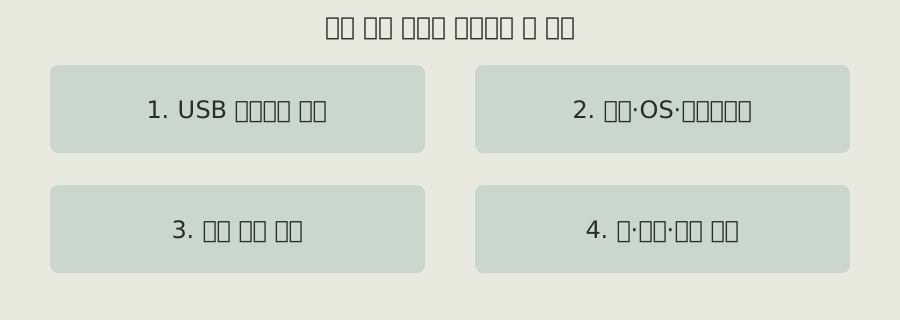
터치로 창을 선택할 것인지, 장갑을 끼고 버튼을 누를 것인지, 펜으로 작은 글씨를 쓸 것인지 정하면 필요한 조건이 달라집니다. 사용할 OS·앱, 입력 도구, 필요한 접점 수, 책상에 놓을 각도와 연결 경로를 적고 후보의 공식 설명서와 대조하세요. 손을 뻗는 작업 자세도 고려하되, 터치 자체가 업무 효율이나 건강 개선을 보장한다고 판단하지 않습니다.
USB 경로 자체를 더 살펴보려면 모니터 USB 허브 연결, 화면 신호가 없는 경우에는 모니터 화면이 나오지 않을 때를 참고하세요. 다른 화면 비교 노트