게이밍 모니터 선택: 165Hz·240Hz와 GtG·MPRT를 구분하는 법
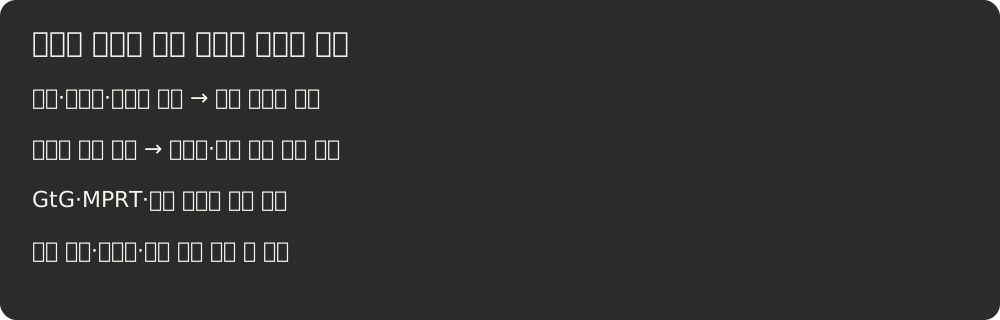
240Hz 표기만으로 게임 프레임이나 입력 지연을 보장할 수 없습니다. 본인 게임의 프레임, 정확한 제품의 입력 조건, 응답속도 측정법을 함께 대조하세요.
게이밍 모니터는 게임의 실제 프레임과 함께 고릅니다
165Hz와 240Hz 중 무엇이 나은지 고르기 전에, 본인이 하는 게임에서 PC가 실제로 내는 프레임과 원하는 해상도를 확인해야 합니다. 모니터의 최대 주사율이 높아져도 CPU·GPU가 만드는 게임 프레임이 자동으로 늘어나는 것은 아닙니다. Intel의 고주사율 안내도 모니터와 함께 게임의 프레임 공급 능력을 고려하도록 설명합니다.
경쟁 게임에서 화면 갱신 빈도를 우선할지, 글자·작업 공간과 게임의 세부 묘사를 위해 해상도를 우선할지 먼저 정하세요. 같은 PC에서도 게임과 그래픽 설정에 따라 결과가 달라지므로 ‘그래픽카드 이름만으로 언제나 240프레임’이라고 보증할 수 없습니다. 이 글은 제품을 직접 게임 테스트한 순위가 아니라, 실제 제품의 공식 조건을 읽어 구매 후보를 줄이는 안내입니다.
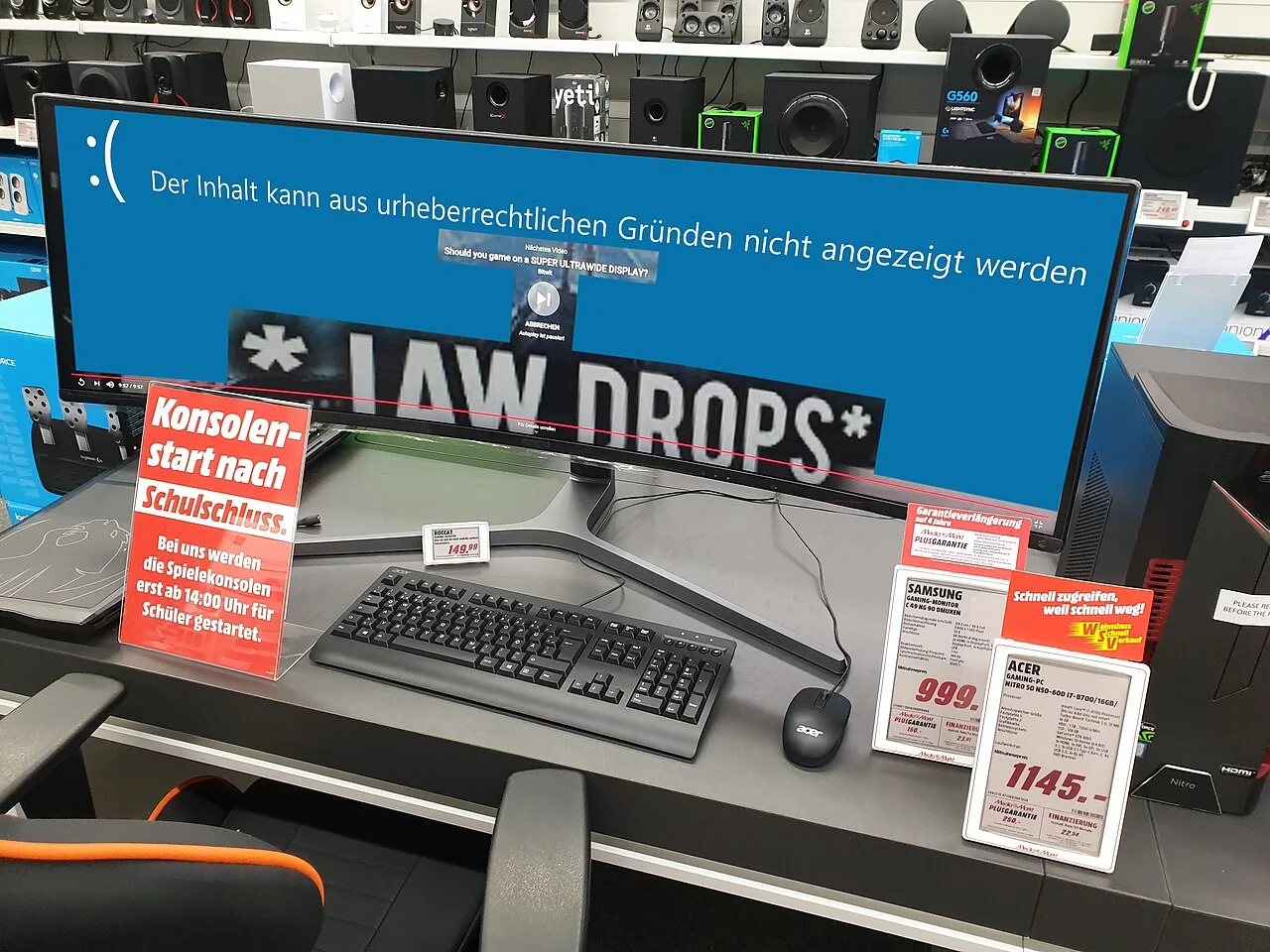
아래 사진은 실제 매장에 전시된 넓은 게이밍 모니터입니다. 현재 비교할 삼성 G4와 다른 제품이며, 사진 속 과거 해외 가격표를 국내 현재 가격으로 사용하지 않습니다. 넓은 화면의 외형과 고주사율 성능은 별개 항목이라는 예시입니다.
삼성 G4와 BenQ EX240의 확인된 조건만 대조합니다
| 확인할 조건 | 삼성 오디세이 G4 LS25BG400EKXKR | BenQ MOBIUZ EX240 |
|---|---|---|
| 문서의 해상도·주사율 | FHD · 240Hz | 1920×1080 · 165Hz |
| 명목 갱신 간격(계산값) | 1000÷240 ≈ 4.17ms | 1000÷165 ≈ 6.06ms |
| 스탠드·설치 상세 | 정확한 국내 모델의 설명서와 설치 공간 별도 대조 | 높낮이 조절 100mm, VESA 100×100mm |
| 문서 읽을 때 주의 | 현재 삼성닷컴은 상품 정보 확인만 가능하다고 표시 | EX240N 등 비슷한 이름의 다른 모델과 구분 |
출처는 삼성 국내 모델 페이지와 BenQ EX240 공식 사양입니다. 이 표의 핵심 비교는 같은 FHD 계열의 주사율과 그에 따른 명목 갱신 간격입니다. 삼성의 국내 모델명·FHD·240Hz 조건을 기준으로 읽고 다른 지역의 비슷한 모델과 혼동하지 마세요. 국내 현재 가격과 재고를 비교한 것이 아니므로 특정 모델이 더 싸거나 지금 바로 구매 가능하다고 단정하지 않습니다.
EX240의 GtG 2ms와 MPRT 1ms는 같은 제품에 함께 적힌 서로 다른 측정 항목입니다. 1이라는 숫자만 골라 모든 2ms 제품보다 빠르다고 비교하면 기준이 달라집니다. 스탠드의 높낮이 조절량 100mm도 화면 크기나 제품 전체 높이와 다른 값입니다. 실제 설치 공간은 스탠드를 포함한 크기와 책상 깊이까지 대조하세요.
240Hz의 4.17ms는 응답속도 실측값이 아닙니다
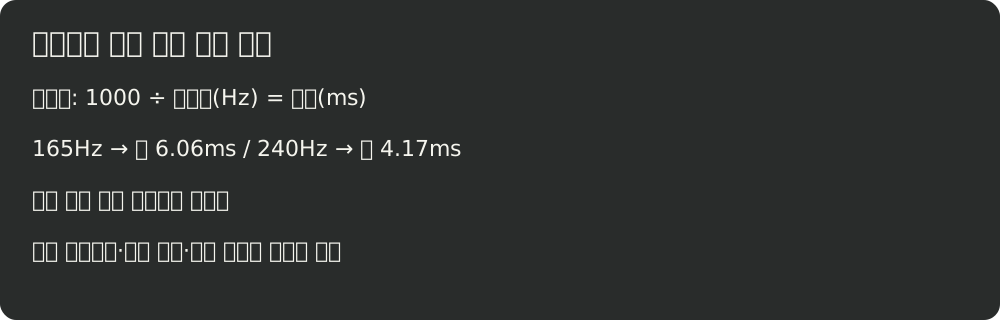
주사율로 계산하는 명목상 갱신 간격은 1000÷주사율(Hz)입니다. 165Hz는 약 6.06ms, 240Hz는 약 4.17ms입니다. 소수 둘째 자리로 반올림한 계산값이며 모니터를 계측한 수치가 아닙니다. 픽셀이 목표 색으로 바뀌는 시간이나 마우스를 움직인 뒤 화면이 바뀌기까지의 총 지연을 뜻하지도 않습니다.
BenQ의 응답속도 설명은 GtG와 MPRT를 구분합니다. 두 방식의 숫자를 섞거나, 주사율로 계산한 간격을 입력 지연이라고 부르지 마세요. 오버드라이브 같은 설정에 따른 실제 잔상이나 역잔상은 동일한 시험 조건의 자료가 있어야 비교할 수 있습니다. 이 글에서는 그런 실측 자료를 확보하지 않았으므로 어느 제품의 잔상이 더 적다고 결론내리지 않습니다.
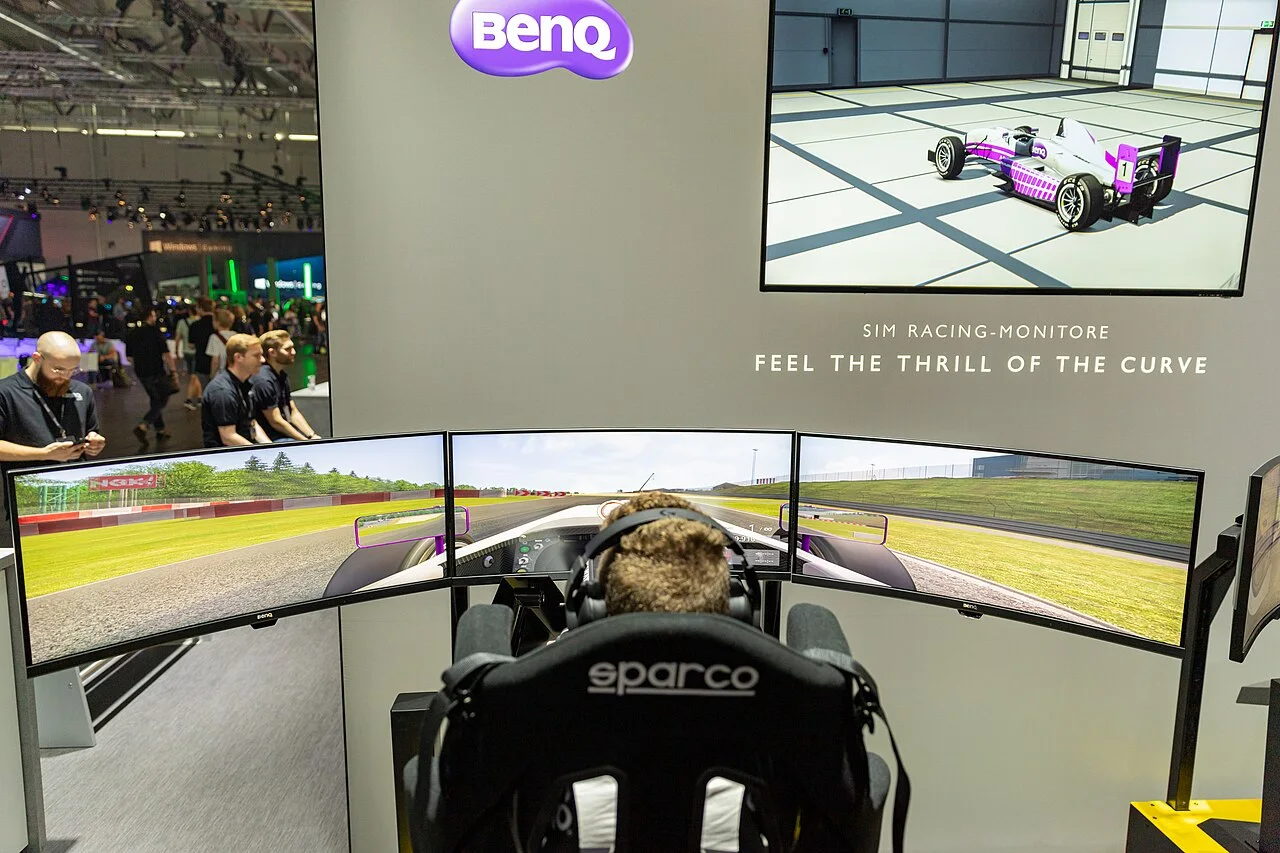
아래는 2019년 Gamescom의 실제 BenQ 레이싱 전시 구성입니다. 여러 화면을 둘러 놓은 사용 방식의 예시이며 EX240 사진이 아닙니다. 사진 한 장으로 주사율·게임 프레임·응답속도나 화면 사이 동기 상태를 판정할 수 없습니다.
FPS 게임과 레이싱·작업 겸용은 우선순위가 다릅니다
경쟁 FPS 중심: 평소 쓰는 게임과 해상도에서 프레임이 얼마나 안정적으로 나오는지부터 기록합니다. 최고 순간 프레임만 보지 말고 흔히 플레이하는 장면에서 달라지는지도 살핍니다. 고주사율을 우선한다면 선택한 출력 단자와 케이블에서 원하는 모드가 지원되는지 정확한 모델의 설명서로 대조하세요.
레이싱·넓은 시야 중심: 화면 형태와 게임이 지원하는 화면 구성을 함께 봅니다. 울트라와이드 한 대와 여러 모니터 구성은 연결·설치 조건이 다릅니다. 기존 듀얼 모니터와 울트라와이드 비교에서 배치 차이를 이어 확인할 수 있습니다. 전시 사진과 비슷한 외형만으로 해당 게임이 같은 구성을 지원한다고 가정하지 않습니다.
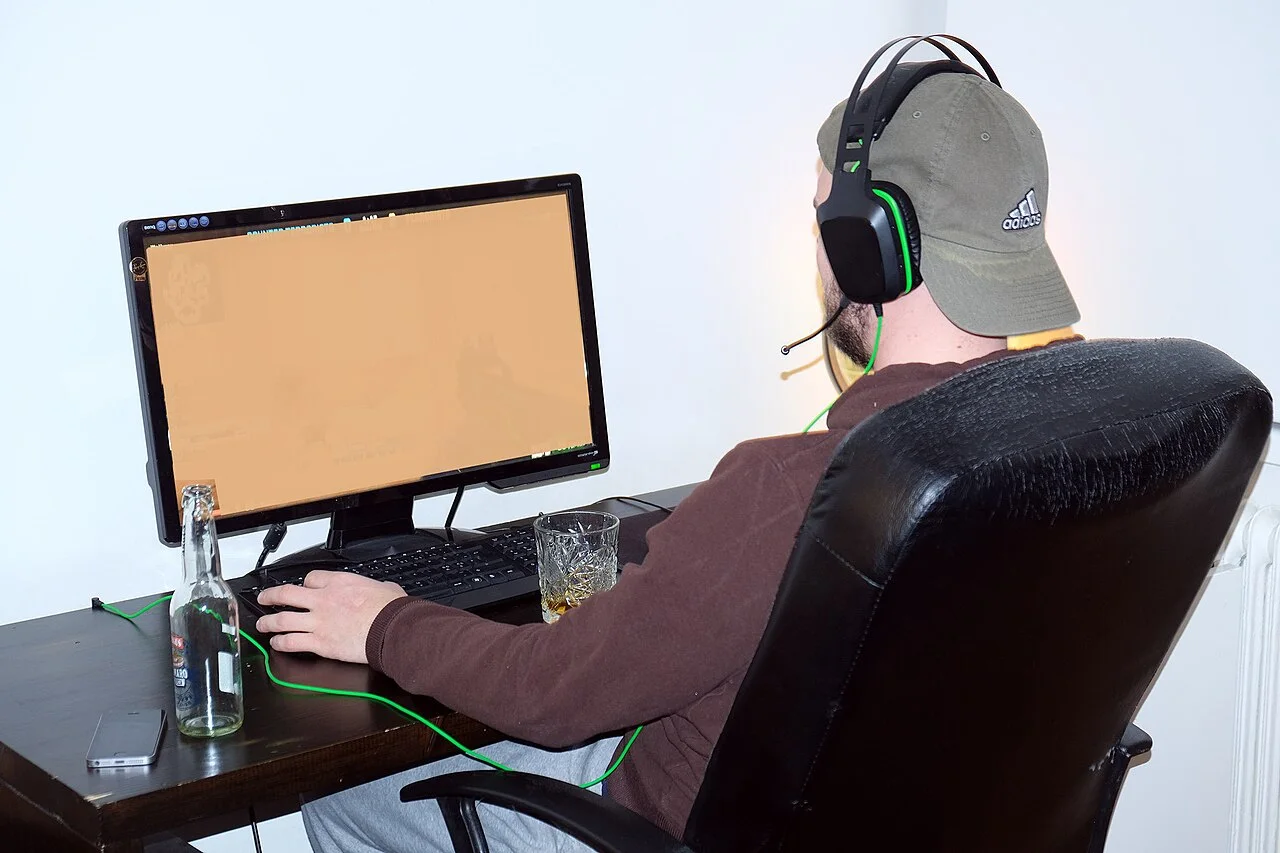
문서 작업도 함께: 필요한 글자 크기·화면 공간과 책상 배치를 먼저 정합니다. 해상도에 따른 차이는 27인치 FHD와 QHD 안내에 따로 정리했습니다. 이 글의 두 FHD 제품만으로 모든 크기·해상도에서 가장 좋은 선택을 정하지 않습니다. 아래 실제 게임 플레이 사진 역시 특정 사용 모습의 기록이며 장비 성능 시험 결과가 아닙니다.
후보를 고른 뒤 확인할 순서
- 게임 조건을 적습니다. 게임 이름, 해상도, 주요 그래픽 설정과 직접 관찰한 프레임을 기록합니다. 다른 사람의 PC 결과를 본인 환경의 보장값으로 옮기지 않습니다.
- 정확한 모델을 대조합니다. 숫자 뒤의 N·S·지역 접미사까지 확인하고 공식 사양의 해상도·주사율·입력 조건을 읽습니다.
- 응답속도 기준을 맞춥니다. GtG와 MPRT를 구분하고, 입력 지연과 같은 말로 취급하지 않습니다. 시험 조건이 다른 숫자만으로 제품 순위를 만들지 않습니다.
- 책상과 연결을 확인합니다. 스탠드 크기, 조절 범위, VESA 조건과 PC 출력 경로를 대조합니다. 설치 뒤 실제 주사율 설정은 주사율 설정 안내에서 확인하세요.
모니터를 바꿔도 게임 프레임이 늘지 않는다면 현재 제한 요인이 PC·게임 설정 쪽인지 확인할 차례입니다. 반대로 게임 프레임은 충분한데 화면의 설정 모드가 낮다면 모니터 설정과 연결 경로를 구분해서 살핍니다. 이 글의 계산은 공식 주사율에서 산술적으로 구한 간격이며, 실제 게임 성능·입력 지연·잔상·전력 사용을 직접 측정하지 않았습니다. 공식 링크는 제휴 수수료를 전제로 한 구매 추천이 아닙니다.