모니터 밝기 조절 안 될 때: Windows 슬라이더·본체 버튼·DDC/CI
외장 모니터라면 Windows에 밝기 슬라이더가 없어도 곧바로 고장은 아닙니다. 먼저 모니터 본체의 밝기 메뉴를 확인하세요. 노트북 내장 화면, 외장 모니터 OSD, DDC/CI 소프트웨어는 조절 경로가 다릅니다. 어느 화면을 바꾸려는지 정하면 엉뚱한 설정을 반복하는 일을 줄일 수 있습니다.
내장 화면과 외장 모니터의 경로부터 나누기
Microsoft의 Windows 밝기 안내는 외장 모니터를 쓰는 PC에서 밝기 슬라이더가 보이지 않을 수 있으며 모니터 버튼을 사용하라고 설명합니다. Windows 설정 → 시스템 → 디스플레이의 슬라이더가 노트북 화면만 바꾼다면, 외장 화면까지 동시에 제어한다고 가정하지 않습니다.
| 조절 대상 | 먼저 볼 위치 | 추가 확인 |
|---|---|---|
| 노트북 내장 화면 | Windows 밝기 설정 | PC 지원·자동 밝기 조건 |
| 외장 모니터 | 본체 버튼·조이스틱의 OSD | 모델별 메뉴·잠금 상태 |
| 외장 화면 소프트웨어 제어 | 지원 앱의 모니터별 제어 | DDC/CI와 연결 경로의 지원 |
우선 바꾸려는 화면의 모델명을 적고, 그 화면에서 실제로 변화가 일어나는지 봅니다. 여러 화면을 쓰는 경우 이름이나 번호만 보고 추정하지 말고 하나씩 확인합니다. 화면 배경이 어두워지는 효과와 모니터 자체의 설정 변경도 구분해야 합니다.
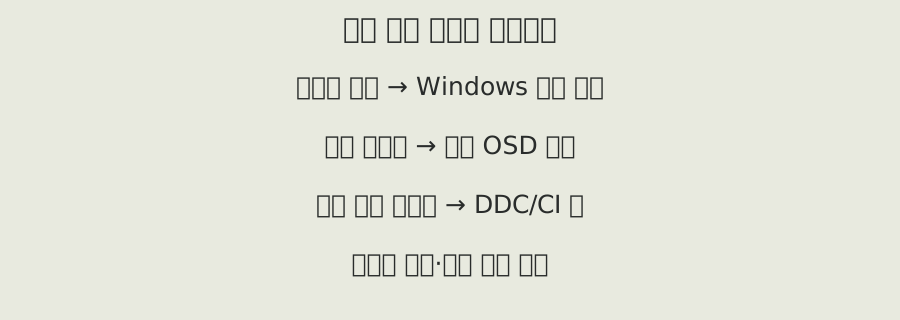
외장 화면은 본체 메뉴에서 밝기 항목 찾기
버튼이나 조이스틱으로 OSD를 열어 Brightness 또는 밝기 항목을 찾습니다. 메뉴 위치는 모델마다 다릅니다. VX2452mh 설명서는 1번 버튼으로 메뉴를 열고, 화살표로 항목을 고른 뒤 2번 버튼으로 선택하도록 안내합니다. 저장·종료도 해당 모델의 버튼 절차를 따릅니다.
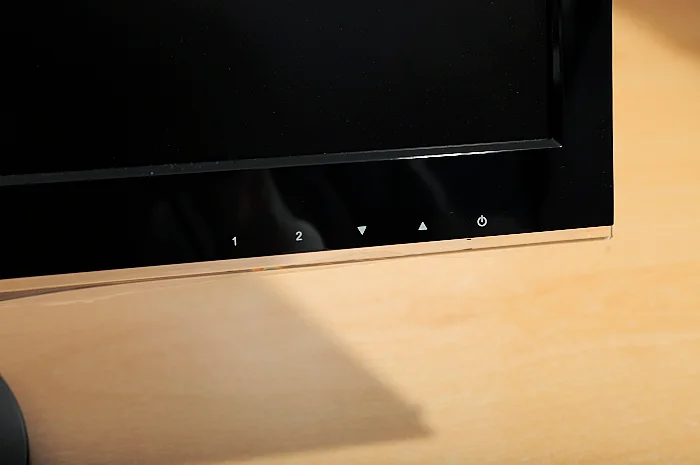
비슷한 화살표가 보인다고 메뉴 밖에서 바로 눌러도 같은 기능이 실행되는 것은 아닙니다. 입력 선택이나 게임 모드, 음량을 바꾸는 단축 기능일 수 있습니다. 메뉴가 열리지 않으면 전원 버튼과 메뉴 버튼을 구분하고, 잠금 메시지가 표시되는지 확인합니다.
닮은 버튼의 실제 차이: VX2452mh와 TD2220
아래는 실제 두 모델의 제조사 작성 설명서에 나온 OSD 밖 단축 기능을 대조한 것입니다. TD2220 설명서 보관본과 현재 공식 제품 페이지의 밝기·명암 메뉴도 함께 확인했습니다. 현재 한국 판매 모델의 추천·가격 비교는 아닙니다.
| 모델 | 메뉴 밖 ▼ | 메뉴 밖 ▲ |
|---|---|---|
| ViewSonic VX2452mh | 음량 조정 | 게임 모드 |
| ViewSonic TD2220 | 밝기 | 명암 |
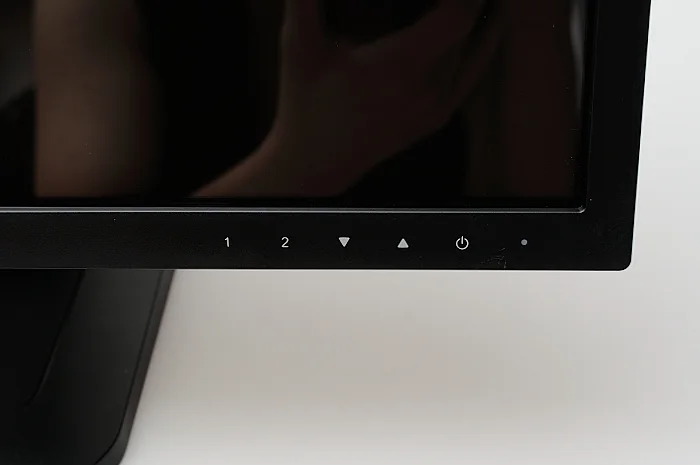
모양이 비슷해도 역할이 다르므로 본인 모델의 설명서가 기준입니다. VX2452mh에서 OSD 잠금이 걸린 경우 설명서는 1번과 ▲를 약 10초 누르는 해제 절차를 안내합니다. 이것은 이 모델의 조합이며, 다른 브랜드나 조이스틱 모델에 같은 조합·시간을 적용하지 않습니다.
PC에서 외장 밝기를 바꾸고 싶다면 DDC/CI 조건 확인
Microsoft PowerToys의 Power Display 문서는 DDC/CI를 통해 외장 모니터의 지원되는 설정을 제어한다고 설명합니다. 해당 모니터가 보고하는 기능에 따라 밝기·명암 등의 제어가 달라집니다. 모든 모니터·케이블·독 조합에서 동일하게 된다고 보장하는 기능은 아닙니다.
- 모니터 설명서에서 DDC/CI 지원과 켜기 설정을 찾습니다.
- 사용할 앱의 공식 문서에서 현재 설치·활성화 절차를 확인합니다.
- 모니터별로 제공되는 밝기 제어를 확인하고 하나씩 작은 폭으로 바꿉니다.
- 반응이 없으면 같은 기기를 본체 OSD로 조절할 수 있는지 대조합니다.
Power Display 공식 안내는 일부 잘못된 DDC/CI 기능 정보가 Windows 커널 오류·재시작을 유발할 수 있다는 호환성 문제를 고지하고, 첫 활성화 때 확인 창을 제공합니다. 이 기능을 선택한다면 해당 안내와 모델 호환을 먼저 읽으세요. 지원되지 않는 화면에 반복 명령을 보내는 대신 본체 제어 경로를 사용할 수 있습니다. 이 글에서는 사용자 PC에 앱을 설치하거나 실제 모니터 값을 변경하는 실험을 하지 않았습니다.
같은 50%를 같은 밝기로 맞췄다고 볼 수는 없다
OSD나 앱의 백분율은 제어 위치를 나타내는 값이며, 서로 다른 제품의 실제 휘도가 같다는 측정값은 아닙니다. 최대 밝기·화면 모드·패널 조건이 다른 두 화면을 같은 숫자로 맞춘 뒤 실제 밝기까지 같다고 결론 내리지 않습니다. 정확한 휘도·색을 맞춰야 한다면 목적과 측정 장비를 정하고 캘리브레이션과 프로파일 절차를 따로 봅니다.
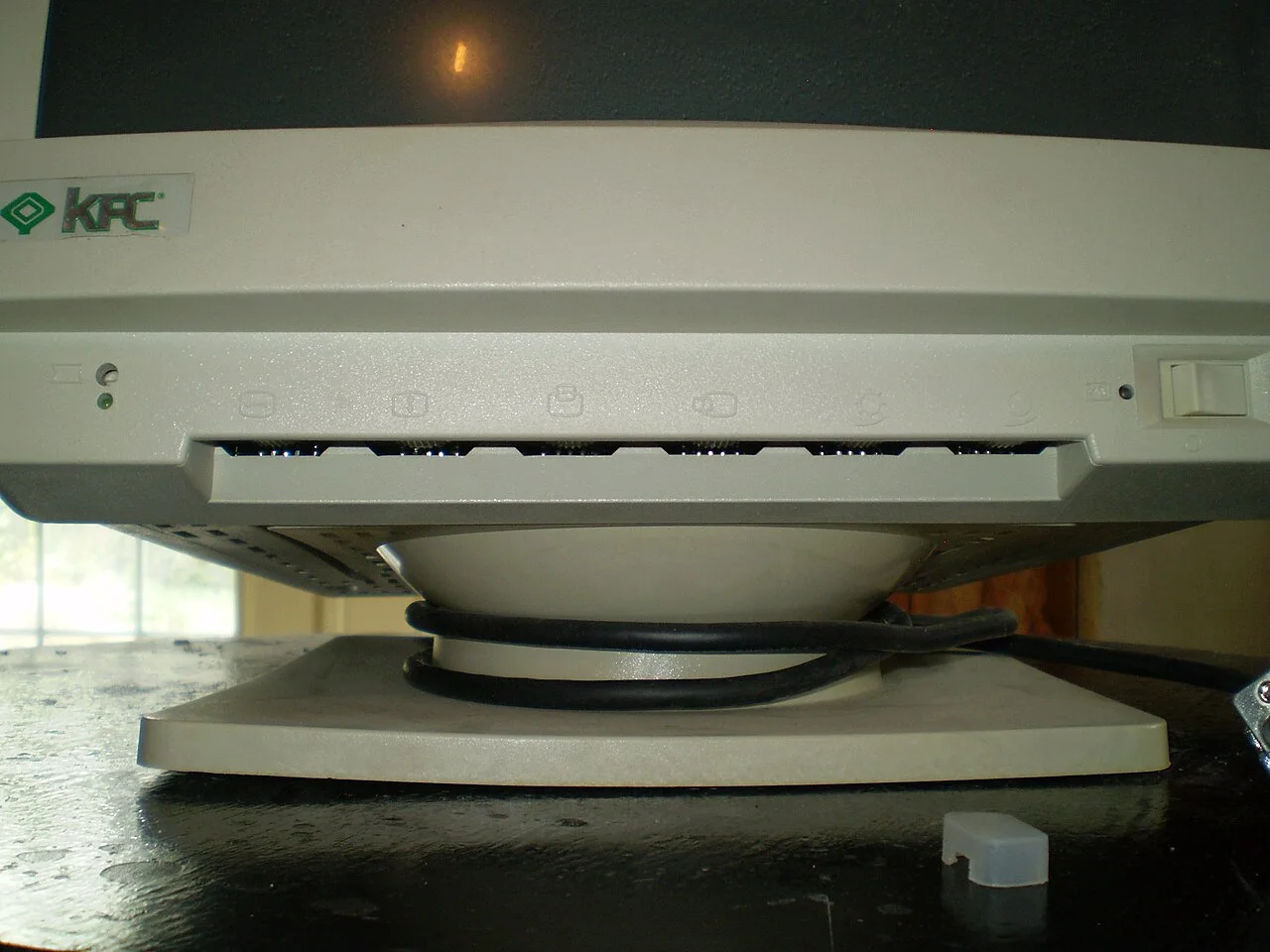
물리 조절부의 형태도 제각각입니다. 오래된 외부 휠·전면 버튼부터 현대 조이스틱까지, 현재 기기의 라벨과 설명서를 읽는 것이 우선입니다. 아래 사진의 과거 CRT 제어부를 보고 현재 LCD나 노트북의 조작법을 추정하지 않습니다.
밝기가 저절로 바뀌면 자동 기능을 분리해서 보기
Microsoft는 일부 PC의 내장 화면에서 주변 조도에 따른 자동 밝기와 표시 콘텐츠에 따른 밝기·명암 조정을 별도로 안내합니다. 지원하는 Windows 11 PC에서는 설정 → 시스템 → 디스플레이 → 밝기에서 해당 옵션을 확인합니다. 모든 PC에 두 기능이 다 있지는 않습니다.
같은 문서·같은 화면 모드를 열어 두고 주변 조도 변화인지, 콘텐츠가 바뀔 때만 달라지는지 나누어 관찰하세요. 외장 모니터의 자동 명암·절전·영상 모드가 원인일 수도 있으므로 기기 메뉴도 대조합니다. 자동 기능 하나를 확인할 때 다른 설정까지 한꺼번에 바꾸지 말고 원래 값을 기록합니다.

조절이 안 될 때 확인 순서
- 지금 바꾸는 슬라이더가 어느 화면을 대상으로 하는지 확인합니다.
- 외장 화면이면 본체 OSD에서 밝기 메뉴가 동작하는지 봅니다.
- 메뉴 잠금·선택한 화면 모드의 제한을 모델 설명서와 대조합니다.
- 소프트웨어만 안 되면 DDC/CI 지원과 앱에서 제공하는 기능을 확인합니다.
- 값이 다시 바뀐다면 자동 밝기·명암과 프로파일 적용 조건을 분리합니다.
목표는 특정 퍼센트에 모든 화면을 맞추는 것이 아니라, 원하는 화면에서 올바른 제어 경로가 작동하는지 확인하는 것입니다. 색 정확도 문제와 단순 밝기 조절은 구분하고, 화면 신호 자체가 없다면 검은 화면 점검부터 진행하세요. 화면 비교 노트