모니터 캘리브레이션 방법: 눈대중 조정·센서 측정·하드웨어 교정의 차이
모니터 캘리브레이션은 화면의 색과 밝기를 정한 목표에 맞추고, 측정한 상태를 색 프로필로 관리하는 작업입니다. 색감이 마음에 들도록 조절하거나 웹의 테스트 무늬를 보는 것과 센서로 측정해 교정하는 작업은 다릅니다. 센서를 썼더라도 보정이 PC 쪽에서 이루어지면 모니터 내부를 조정하는 하드웨어 캘리브레이션과 구별해야 합니다.
센서가 있어야 알 수 있는 것과 없는 것
컬러미터는 화면이 내는 빛을 측정하고 소프트웨어가 목표와의 차이를 평가하도록 돕습니다. EIZO의 교정 방식 설명은 전용 센서로 목표값에 맞추는 절차와 모니터 내부를 직접 조절하는 방식을 구분합니다. 센서를 USB에 연결하는 행동만으로 보정이 어디서 이루어지는지 결정되지 않습니다.
웹 테스트 무늬는 회색 단계가 뭉치거나 밝은 부분이 잘리는지 눈으로 살피는 데 쓸 수 있습니다. 그러나 센서의 측정값 없이 '색 오차가 얼마 이하'라고 검증하거나 모니터의 실제 색역을 측정할 수는 없습니다. 화면으로 본 사진이 비슷하다는 느낌과 계측 결과를 구별하세요.

소프트웨어 교정과 하드웨어 교정 비교
| 구분 | 주된 조정 위치 | 필요한 확인 |
|---|---|---|
| 소프트웨어 방식 | PC의 출력 보정과 색 관리 | 프로필 적용 대상, 보정 로더·앱의 색 관리 |
| 하드웨어 방식 | 지원 모니터 내부의 조정 기능 | 해당 모니터·프로그램·센서의 지원 조합 |
| 눈으로 하는 조정 | OS 도구 또는 모니터 메뉴 | 측정값이 없는 육안 조정이라는 한계 |
예를 들어 EIZO ColorEdge와 ColorNavigator 조합은 모니터가 제공하는 하드웨어 교정 기능을 이용합니다. 일반 모니터에 같은 프로그램을 설치한다고 그 기능이 추가되지는 않습니다. ColorNavigator 공식 지원 안내에서 모니터 모델과 센서를 먼저 대조해야 합니다. 센서가 없는 모니터에는 외장 센서가 필요할 수 있고, 내장 센서를 쓰는 모델은 그 모델의 절차를 따릅니다.

측정 전에 화면과 주변을 안정시키기
- 작업 목표: 웹용 이미지, 인쇄 대조, 영상 작업 중 무엇을 맞출지 정합니다. 밝기·백색점·색역 목표는 납품 규격이나 작업 환경에 따라 정하며 인터넷의 숫자를 무조건 복사하지 않습니다.
- 예열: Datacolor는 Spyder 작업 전에 모니터를 약 30분 켜 두도록 권고합니다. 실제 사용하는 장치의 설명서에 다른 준비 조건이 있으면 그 조건을 따릅니다.
- 환경: 직사광선·반사·계속 바뀌는 조명을 피하고, 자동 밝기 등 측정 중 상태를 바꾸는 기능은 교정 도구의 지시에 맞춰 정리합니다.
- 원래 상태 기록: 화면 모드·밝기·기존 프로필을 기록해 두고 변경합니다. 작업용 HDR 환경은 SDR 프로필 절차와 임의로 섞지 않습니다.
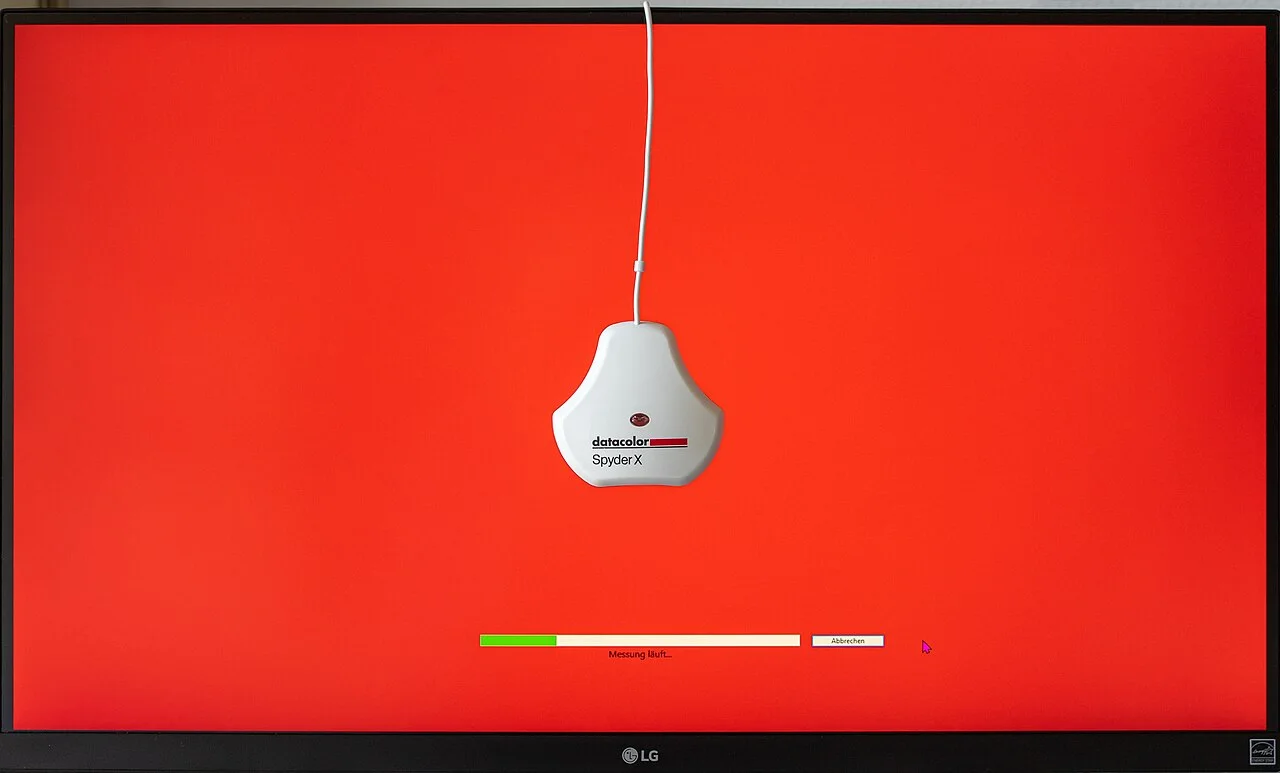
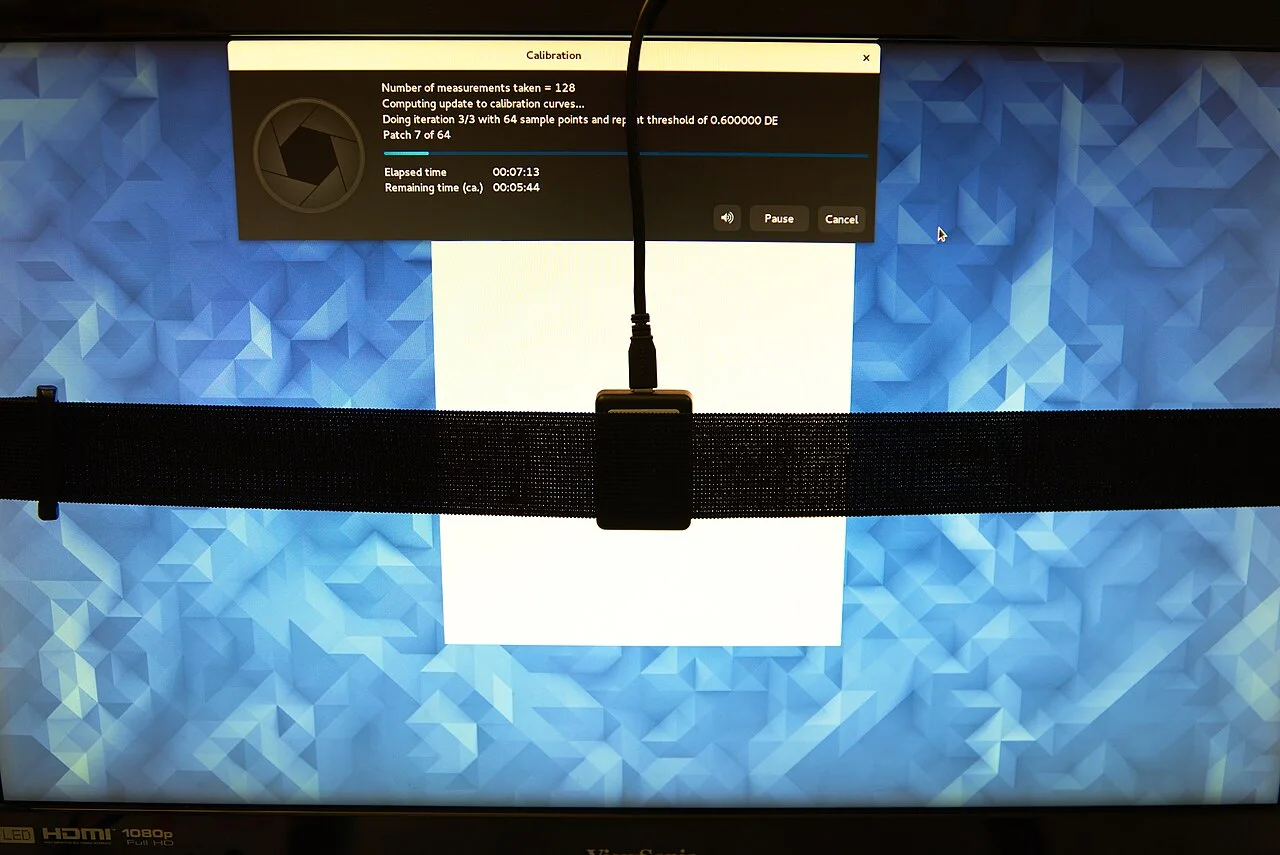
Datacolor Spyder 시작 안내의 예열·측정 순서가 이 준비 절차의 근거입니다. 아래처럼 센서의 측정 면이 화면 패치에 맞게 놓이도록 사용 기기의 지시를 따릅니다. 손으로 누르거나 화면을 손상시킬 고정 방식은 피하세요.
Windows의 색 프로필은 모니터별로 적용하기
Microsoft의 Windows 밝기·색 관리 안내에서는 연결된 디스플레이별 프로필 추가와 기본 프로필 선택을 설명합니다. Windows 11은 설정 → 시스템 → 디스플레이의 색 프로필·색 관리 항목에서 대상 화면을 확인합니다. 표시되는 이름과 이용 가능한 옵션은 Windows 빌드와 기기에 따라 다를 수 있습니다.
센서 소프트웨어가 만든 프로필은 해당 모니터와 당시 설정을 전제로 합니다. 듀얼 모니터라면 각 화면을 식별하고 각각 맞는 프로필을 적용합니다. 다른 사람의 같은 모델 ICC 파일도 내 장치의 개별 편차와 설정까지 측정한 결과가 아닙니다. 기존 프로필을 무작정 삭제하기보다 적용 대상을 먼저 기록해 복구 가능성을 남기세요.

완료 후에는 검증 결과와 작업 상태를 남기기
측정 도구의 검증 기능으로 목표와 실제 측정 결과를 대조하고 보고서를 저장합니다. 화면 전체의 회색·밝은 부분·그라데이션도 확인합니다. 일부 패치의 결과만 좋다고 패널 전체의 균일도나 인쇄 결과까지 검증된 것은 아닙니다. 밝기나 색 모드를 다시 바꾸면 저장한 프로필의 전제가 달라질 수 있습니다.
기록에는 모니터 모델·식별명, 센서·프로그램, 교정일, 사용 모드, 목표, 검증 결과를 나눠 적습니다. 듀얼 화면의 패널 특성이 다르면 동일 설정 숫자만으로 완전히 같은 색이 되지 않을 수 있습니다. 교정으로 물리적인 색역·시야각·밝기 성능을 무한히 확장할 수는 없습니다.
이번 글은 공식 문서를 확인한 안내이며 실제 사용자의 모니터를 계측하거나 장치 성능을 직접 비교 시험한 결과가 아닙니다. 계측기 구매 전에는 사용할 모니터·OS·소프트웨어의 현재 지원 조합을 대조하세요. 색 변화가 아니라 화면 점이 의심된다면 불량화소 테스트, 움직임이 문제라면 주사율 설정으로 증상을 구분할 수 있습니다.