모니터 번인과 잔상 차이: 고정 흔적 확인과 OLED 보호 기능 사용법
화면을 바꿔도 같은 위치에 예전 작업 표시줄·메뉴 모양이 남는다면, 패널 종류와 지속 조건부터 기록하세요. 일시적 잔상과 영구적인 고정 흔적은 사진 한 장이나 사용시간만으로 구분하기 어렵습니다. OLED 보호 기능은 해당 모델의 설명서에 따라 사용하되 모든 흔적을 복원하는 수리 기능으로 받아들이지 않습니다.
먼저 남은 것이 점인지, 선인지, 이전 화면의 모양인지
같은 자리에 한 점만 보이는 경우, 움직이는 물체 뒤로만 꼬리가 따라오는 경우, 이전 메뉴의 윤곽이 새 화면에도 남는 경우는 서로 다른 관찰입니다. 고정된 점은 불량화소 점검과 관련될 수 있고, 움직임의 꼬리는 고정 화면의 흔적과 구분해야 합니다. “잔상”이라는 한 단어로 모두 같은 원인이라고 결론 내리지 마세요.
다른 영상·입력 소스에서도 같은 위치에 남는지 확인하고, 모니터에 자체 진단이 있으면 모델 설명서대로 실행합니다. 사진에는 카메라 노출·반사·촬영 각도도 영향을 주므로 사진만으로 실제 화면보다 심한지, 특정 패널 손상인지 단정할 수 없습니다. 모델명과 사용 환경을 함께 남기는 이유입니다.
LCD에도 흔적이 보일 수 있지만 OLED 관리법과는 다르다
LG LCD 디지털 사이니지 설명서는 정지 패턴을 오래 표시했을 때의 액정 구동 전압 차와 잔상을 설명합니다. 이 자료는 전자칠판 제품군에 대한 문서이므로 사용 조건 전체를 데스크톱 모니터에 그대로 옮길 수는 없습니다. 다만 LCD에서도 이전 내용의 흔적이 관찰될 수 있다는 점과 OLED의 관리 절차를 구분하는 데 도움이 됩니다.
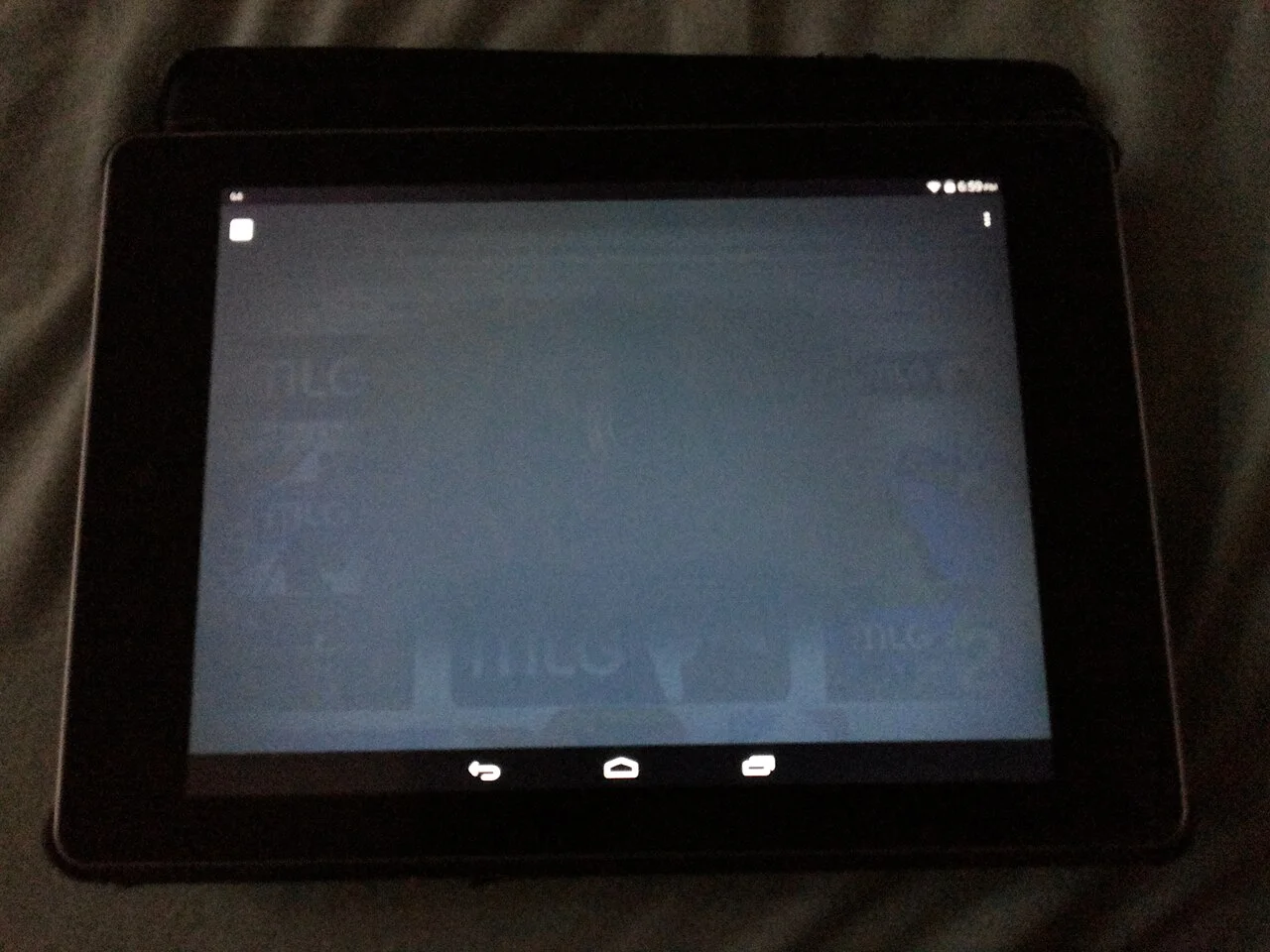
아래 CRT 사례처럼 전원을 꺼도 표시된 형태가 남는 기록도 있습니다. 패널 기술이 다른 사례를 같은 현상명으로 묶더라도, 특정 OLED의 이미지 클리닝 기능을 CRT나 LCD에 적용할 수 있다는 뜻은 아닙니다. 이 글의 실사들은 각 기술의 고정 흔적을 관찰하는 예시이며 현재 OLED 제품의 고장률 비교가 아닙니다.
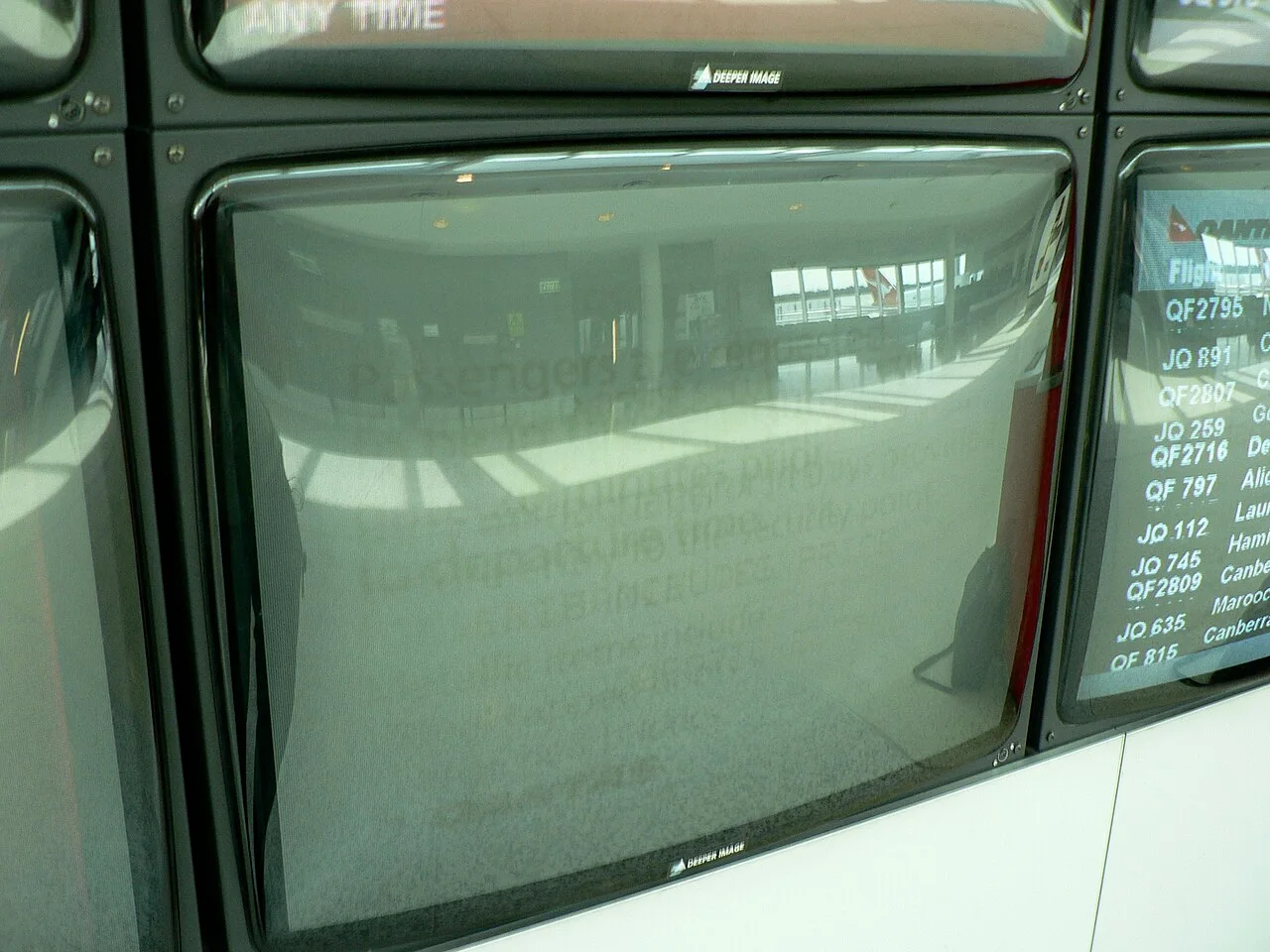
LG OLED 모니터: 모델의 이미지 클리닝 경로 확인
LG의 OLED 모니터 안내는 작업 표시줄·아이콘·게임 UI처럼 특정 화면이 오래 표시된 뒤 일시적인 얼룩이나 줄 형태가 남을 수 있다고 설명합니다. 환경 온도 변화에 따른 일시적인 얼룩도 안내하므로, 모든 줄무늬를 곧바로 영구 번인으로 단정하지 않습니다.
리모컨이 없는 대표 구성에서는 본체 조이스틱으로 설정 → 올레드 케어 → 이미지 클리닝을 선택합니다. 올레드 케어 전용 버튼이나 다이얼 리모컨이 있는 제품은 해당 경로를 따릅니다. 일정 사용 이후 절전·전원 끄기 때 자동으로 실행하는 조건도 있으나, 메뉴와 동작 조건은 모델별로 다를 수 있습니다. 이 기능을 실행해도 문제가 남으면 같은 안내의 서비스 점검 절차로 이어갑니다.
AW3423DWF 예시: Pixel Refresh와 Panel Refresh를 혼동하지 않기
Dell 작성 AW3423DWF 사용설명서의 61~62쪽은 두 기능을 별도로 설명합니다. 아래 수치는 2022년 10월 Rev.A00 문서의 해당 모델 조건입니다. 다른 Alienware 모델이나 현재 펌웨어 전체의 공통 수치가 아니므로, 사용 중인 기기의 최신 설명서도 대조해야 합니다.
| 기능 | 설명서의 목적 | 문서상 조건·소요 |
|---|---|---|
| Pixel Refresh | 일시적 이미지 리텐션 감소 | 누적4시간 이후 대기 상태에서 자동 실행하는 설명; 약6~8분 |
| Panel Refresh | 고정 콘텐츠에 따른 영구 리텐션 예방 | 누적1500시간 조건 설명; 약1시간 |
두 기능의 이름에 Refresh가 들어간다고 같은 작업은 아닙니다. 특히 예방·완화 목적이라는 설명을 이미 발생한 영구 손상을 확실히 되돌린다는 보장으로 읽지 않습니다. 이상이 보일 때마다 긴 유지관리 작업을 임의로 반복하기보다 제품이 안내하는 조건과 실행 중 표시를 따릅니다.
고정 화면 사용 습관과 보호 기능을 함께 점검
아래 공항 안내처럼 같은 정보와 틀이 오래 표시되는 사용은 고정 패턴을 이해하기 쉬운 예입니다. 개인 PC에서는 작업 표시줄이나 게임 HUD처럼 바뀌지 않는 요소가 무엇인지 살펴봅니다. Dell 설명서는 장시간 정지 영상에 대해 화면 보호기와 전원 관리, 해당 패널 유지관리 기능을 안내합니다. 다른 제품에도 같은 메뉴가 있을 것이라고 가정하지는 않습니다.
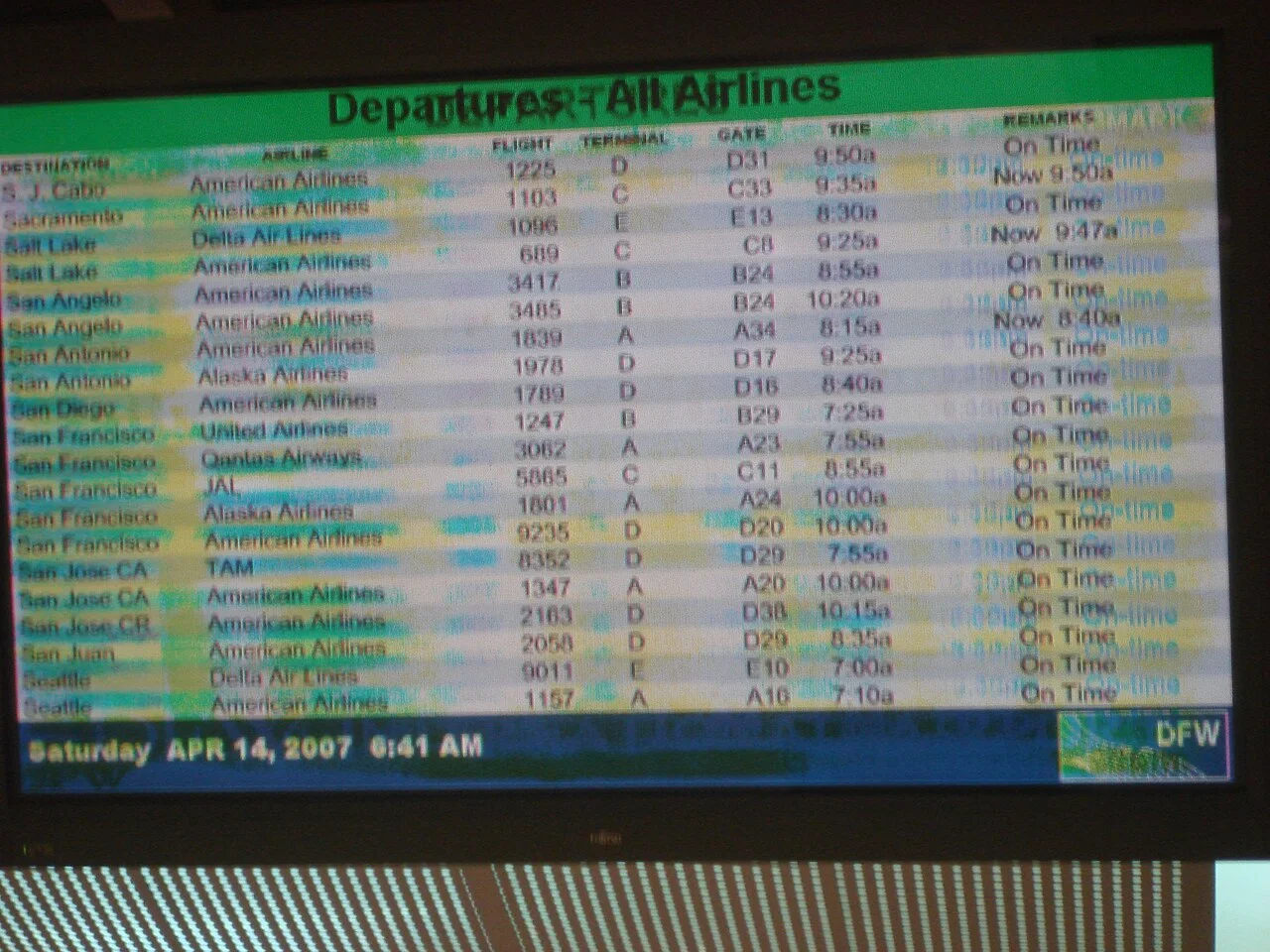
화면을 사용하지 않을 때의 절전 설정과 제조사의 자동 케어 기능을 확인하세요. 밝기·콘텐츠·사용시간이 다른 상황을 비교하면서 특정 시간만 지나면 반드시 번인이 생긴다고 말할 근거는 없습니다. 이 글은 특정 모델의 수명이나 발생 확률을 측정하지 않았으며, 인터넷의 색상 반복 영상으로 영구 손상이 복원된다고 보장하지도 않습니다.
서비스 점검 전에 남길 다섯 가지
- 정확한 모니터 모델명과 펌웨어 또는 설정 정보를 기록합니다.
- 남은 모양의 위치·크기와 원래 표시하던 화면 요소를 적습니다.
- 다른 입력 소스나 제조사 자체 진단에서도 같은지 기록합니다.
- 설명서에 따른 절전·유지관리 전후를 같은 밝기·입력 조건에서 비교합니다.
- 증상이 지속되면 사진과 관찰 기록을 제조사 지원에 전달합니다.
서로 다른 앱·노출·밝기로 찍은 두 장만으로 개선 비율을 계산하지 않습니다. 유지관리 뒤에도 남는지, 위치가 고정되는지 같은 관찰을 정리하는 편이 점검에 더 유용합니다. 보이는 흔적의 원인·수리 방식은 실제 기기 확인이 필요한 영역입니다.
불량화소 테스트로 번인까지 판정할 수 있나
단색 배경은 고정된 흔적을 관찰하는 보조 수단일 수 있지만 자동 진단은 아닙니다. 불량화소 색상 테스트와 점검 안내는 배경 색을 바꾸어 직접 살펴보는 용도이며, 번인 여부·영구성·보증 적용을 확정하지 않습니다. 화면 자체가 나오지 않는다면 검은 화면 연결 점검부터 분리해서 봅니다. 화면 비교 노트